Simone
WPS Office 2012 专业版安装教程
的有关信息介绍如下:WPS Office 2012专业版安装步骤如下:
准备安装包确保已获取WPS2012Pro.exe安装包,支持运行环境为Windows XP/Vista/7。
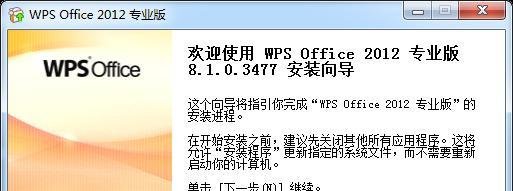
启动安装程序双击WPS2012Pro.exe,启动安装向导,显示初始安装界面。
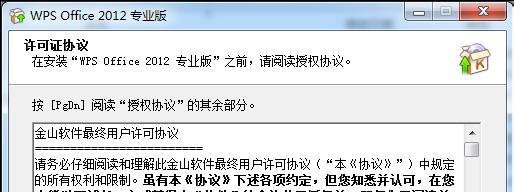
接受许可证协议单击“下一步”,勾选“我接受许可证协议中的条款”复选框。
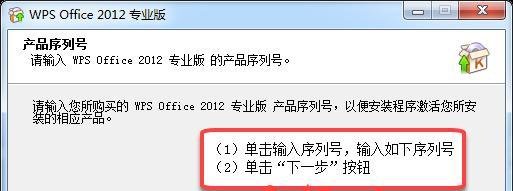
输入序列号或选择试用单击“下一步”,在“产品序列号”页面输入购买的正版序列号,或选择“试用”(试用期90天,从首次安装计算)。
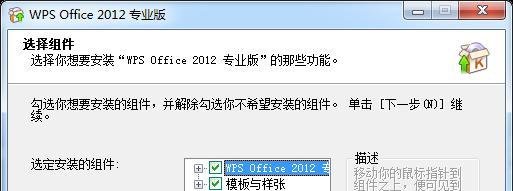
选择安装组件单击“下一步”,打开“选择组件”对话框,勾选需安装的组件(如WPS文字、WPS表格、WPS演示)。
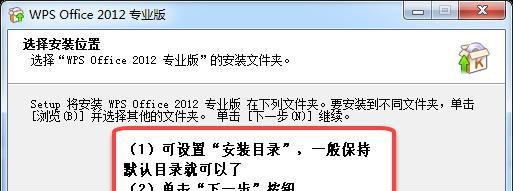
设置安装路径单击“下一步”,选择软件安装目录(默认路径为系统盘Program Files文件夹,可自定义)。
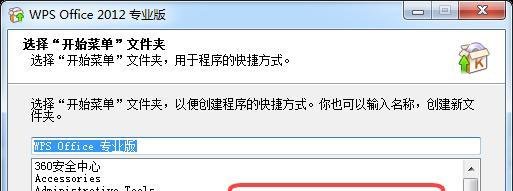
配置开始菜单快捷方式单击“下一步”,在“选择开始菜单文件夹”对话框中设置快捷菜单名称(默认生成“WPS Office 2012”文件夹)。
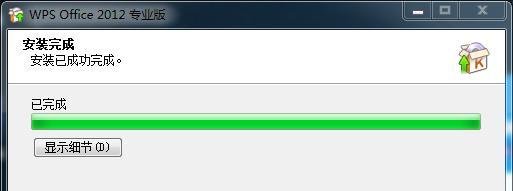
执行安装单击“安装”按钮,系统自动完成文件解压与组件部署。
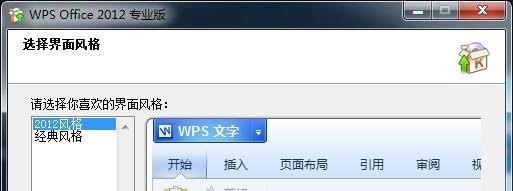
选择界面风格安装完成后,单击“下一步”打开“选择界面风格”对话框,提供“2012风格”和“经典风格”两种选项。
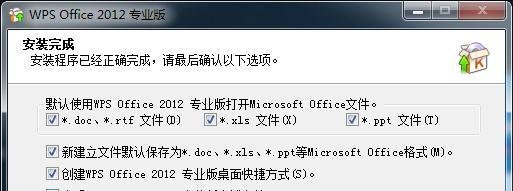
完成安装单击“下一步”进入“安装完成”对话框,根据需求勾选设置选项(如创建桌面快捷方式),单击“关闭”结束安装。
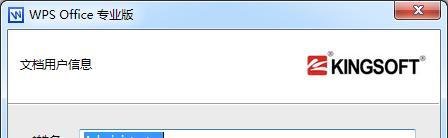
首次运行配置首次打开软件时,需输入文档用户信息,单击“确定”完成最终配置。
注意事项: