Simone
Win7系统怎么设置放大镜功能?
的有关信息介绍如下:Win7系统设置放大镜功能可通过控制面板的“轻松访问”选项完成,具体步骤如下:
步骤1:打开控制面板双击桌面“计算机”图标,在左侧导航栏点击“打开控制面板”。


步骤2:进入“轻松访问”设置在控制面板界面中,找到并点击“轻松访问”选项。

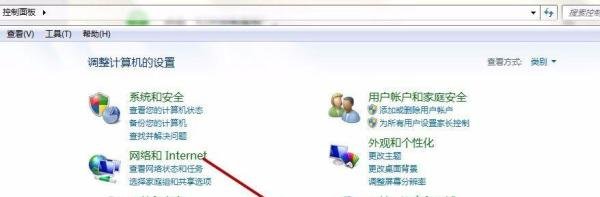
步骤3:优化视频显示在“轻松访问”页面中,点击“优化视频显示”以展开相关设置。
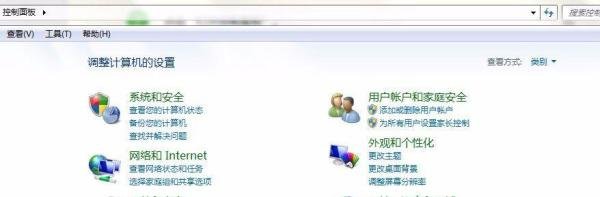
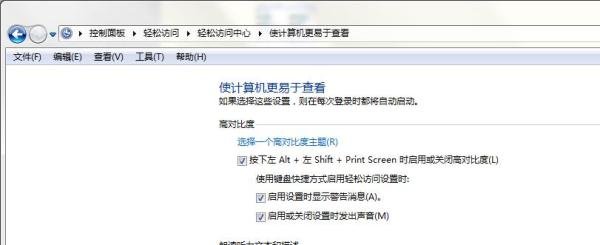
步骤4:启用放大镜功能向下拖动界面右侧的滚动条,找到“启用放大镜”选项并勾选,点击“确定”保存设置。


步骤5:使用放大镜设置完成后,屏幕内容会自动放大,并弹出放大镜操作窗口。用户可通过鼠标或键盘控制放大区域。

步骤6:退出放大镜点击屏幕左上角的放大镜图标,在弹出的菜单中选择“关闭”即可退出放大模式。
注意事项: