Simone
htc G7通过USB共享PC网络上网的方法
的有关信息介绍如下:HTC G7可通过以下步骤通过USB共享PC网络上网:
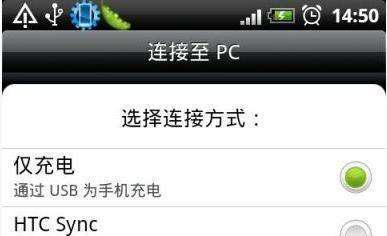
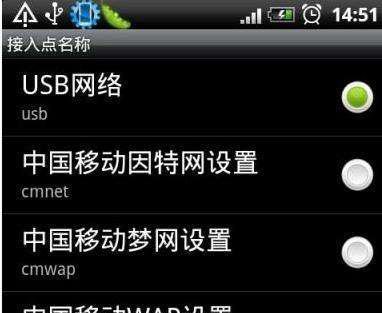
进入“设置->无线和网络->移动网络设置->接入点名称”。
新建接入点,名称可设为“USB网络”,接入点名称设为“usb”(或其他非现有可上网接入点名称)。
保存并启用该接入点。
注:此步骤非必须,若已通过移动网络或WiFi连接,可跳过。
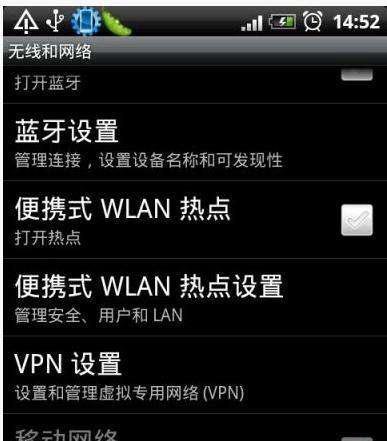
进入“设置->无线和网络”,点击“移动网络”进行连接。
观察底部“USB绑定”选项是否从灰色变为可点击状态。
注:若已连接移动网络或WiFi,且第一步已选择USB绑定,可跳过此步及上一步。
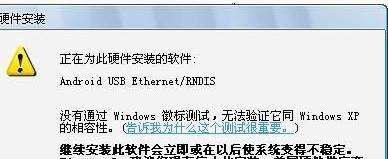
点击USB绑定后,系统会提示安装虚拟网卡驱动。
安装附件中提供的驱动,或使用系统自动识别的驱动。
安装过程中,点击“仍然继续”以完成安装。
注:安装前需打开系统的DHCP服务,否则可能无法分配到IP地址。
驱动安装完成后,网络连接中会多出一个名为“Android USB Ethernet/RNDIS”的连接。
双击该连接,打开状态窗口,点击“支持”标签,查看本机及手机分配到的IP地址。
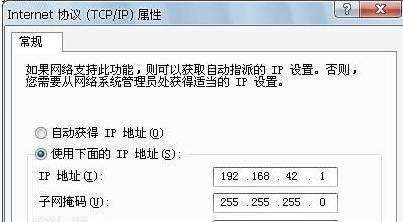
在手机上打开终端,输入命令“route add default gw 192.168.42.1”。
若提示找不到“route”,则输入“busybox route add default gw 192.168.42.1”。
若仍提示找不到“busybox”,则使用附件中的busybox工具。
输入“setprop net.dns1 192.168.1.1”(或使用其他常用DNS,如上海电信的202.96.209.5或Google的8.8.8.8)设置DNS。
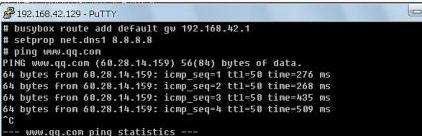
在终端中输入“ping 8.8.8.8”,若能正常返回数据,则表示网络连接成功。
注:输入上述命令可能需要root权限,若未root,可能无法执行。