Simone
Win10系统怎么更新显卡驱动(核显)
的有关信息介绍如下:在Win10系统中,核显驱动通常随系统更新自动推送,但用户也可通过手动检查更新确保驱动为最新版本,具体操作如下:
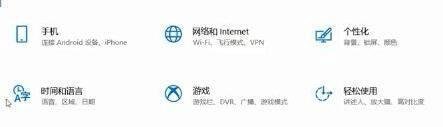
点击屏幕左下角的 Windows徽标键,或按键盘上的 Win键,在弹出的菜单中选择 齿轮图标“设置”。

在设置界面中,选择 “更新和安全”(图标为盾牌形状)。
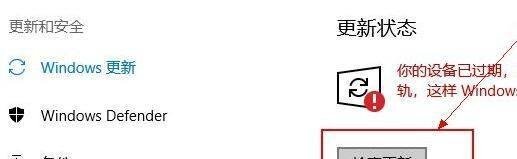
在左侧菜单中选择 “Windows更新”,点击右侧的 “检查更新” 按钮。
系统会自动扫描可用的更新,包括核显驱动。若检测到驱动更新,会提示下载并安装,按提示完成操作即可。
若系统更新未推送驱动,或需指定版本,可通过设备管理器手动操作:
打开设备管理器
右键点击 “此电脑”(或按 Win+X 键),选择 “管理”,在左侧菜单中点击 “设备管理器”。
或直接在搜索栏输入 “设备管理器” 并打开。
定位核显设备
展开 “显示适配器” 选项,找到核显设备(如 Intel HD Graphics 或 UHD Graphics)。
更新驱动
右键点击核显设备,选择 “更新驱动程序”。
选择 “自动搜索更新的驱动程序软件”,系统会联网查找并安装最新驱动。
若需手动指定驱动文件,可选择 “浏览我的计算机以查找驱动程序软件”,并选择已下载的驱动文件路径。
通过上述方法,可高效完成Win10核显驱动的更新,确保系统性能与稳定性。