Simone
WIFI2850UG-8G网卡驱动RTL8187_Wireless安装
的有关信息介绍如下:WIFI2850UG-8G网卡驱动RTL8187_Wireless的安装步骤如下:
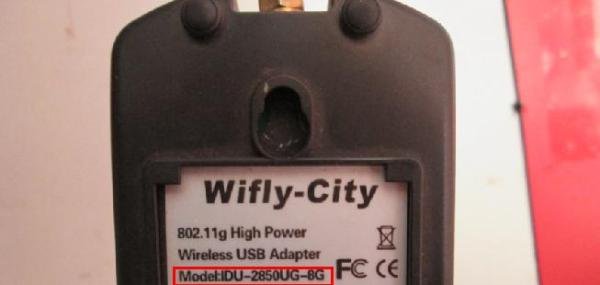
确认网卡型号检查网卡背面标牌,找到“Model”后的型号(如2850UG-8G)。若标牌丢失或模糊,将网卡通过USB连接电脑,等待系统弹出“发现新硬件”对话框,确认显示的芯片组型号(如RTL8187_Wireless),后续通过此型号搜索通用驱动。
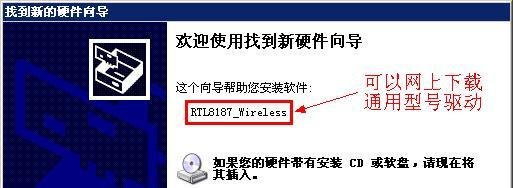
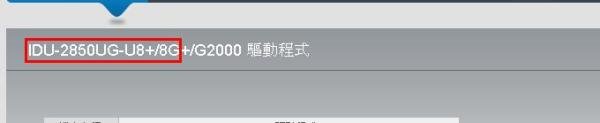
下载驱动在浏览器中搜索“2850UG-8G驱动”,进入官网驱动页面,点击右下角下载按钮,将驱动文件保存至电脑。
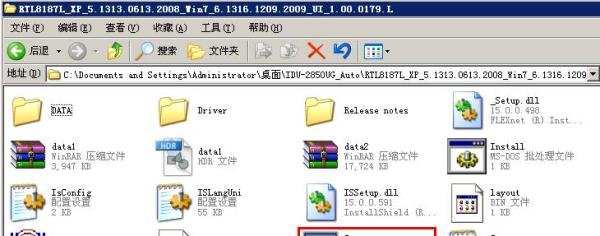
解压并安装驱动下载完成后,解压缩文件,找到并双击“setup”图标启动安装程序。在弹出的对话框中点击“下一步”,等待进度条完成,最后点击“完成”按钮。
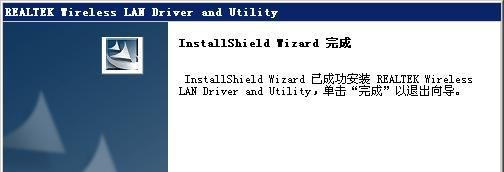
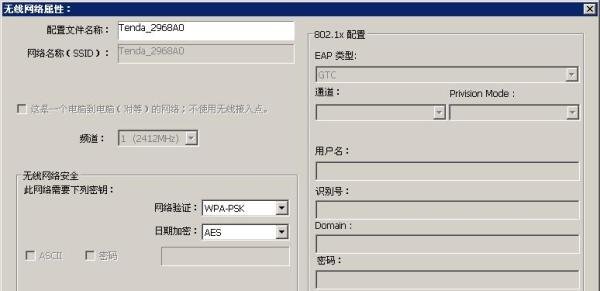
连接WiFi信号安装完成后,电脑右下角状态栏会显示无线信号图标。双击图标打开设置界面,点击“可用网络”并刷新,选择信号最强的WiFi,双击后输入密码(密码破解需专用工具,本教程不涉及),点击“确定”连接。

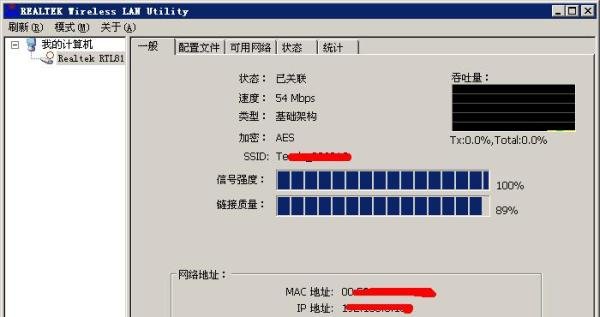
检查网络状态连接后点击“一般”按钮,确认网络地址中的MAC地址和IP地址是否正常显示。若显示为“0.0.0.0”,点击“刷新”按钮,等待几分钟直至地址正常,即可上网。
注意事项: