Simone
sougou输入法怎么进行自定义短语设置
的有关信息介绍如下:Sougou输入法自定义短语设置步骤如下:
步骤1:打开输入法工具菜单点击输入法状态栏最右侧的四个方块组成的按钮(工具菜单图标)。
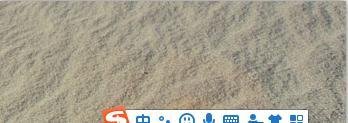
步骤2:进入属性设置在工具菜单中找到并点击“属性设置”选项。
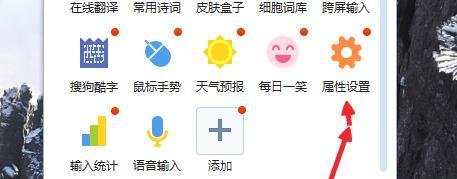
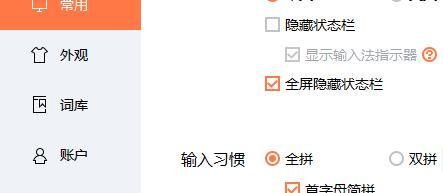
步骤3:切换至高级设置在属性设置界面中,选择左侧导航栏的“高级”选项。
步骤4:定位自定义短语功能在高级设置页面的“候选扩展”区域中,找到并点击“自定义短语设置”。
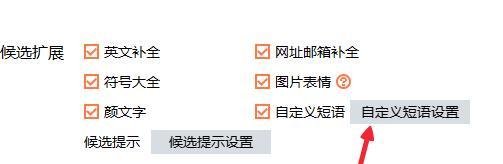
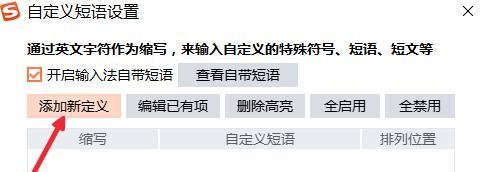
步骤5:添加新短语在自定义短语设置窗口中,点击“添加新定义”按钮。
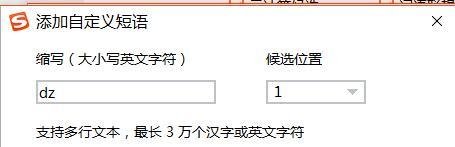
步骤6:设置短语参数
缩写:输入简写代码(如“dz”代表地址)。
候选位置:设置短语在候选框中的显示位置(如1、2、3)。
文本内容:在文本框中输入完整短语内容(如详细地址)。
点击“确定”保存当前短语,可继续添加其他短语。
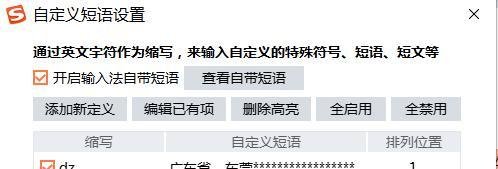
步骤7:验证设置结果返回自定义短语设置窗口,确认新添加的短语已显示在列表中,并勾选“启用”选项。
步骤8:测试短语功能在任意输入框中输入设置的缩写(如“dz”),观察候选框是否显示对应的完整短语。

注意事项: