Simone
怎么把照片上的字体做成透明的?
的有关信息介绍如下:在生活办公使用PS软件需要做透明文字可以进行如下方式的参考:
(参考环境:组装机 操作系统:Win7 软件版本:PSC6)
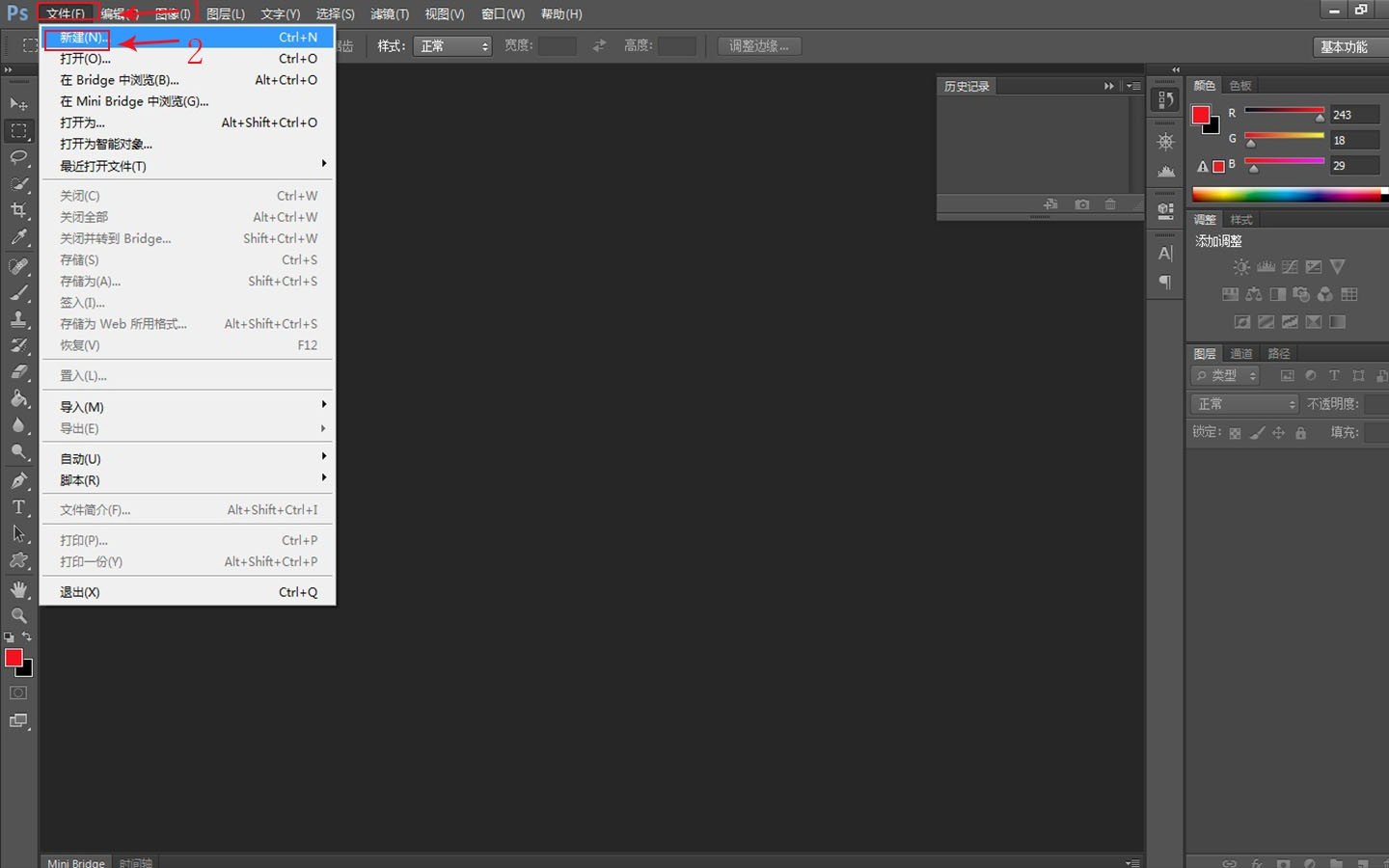
1.打开PS,点击菜单栏里的文件--新建。
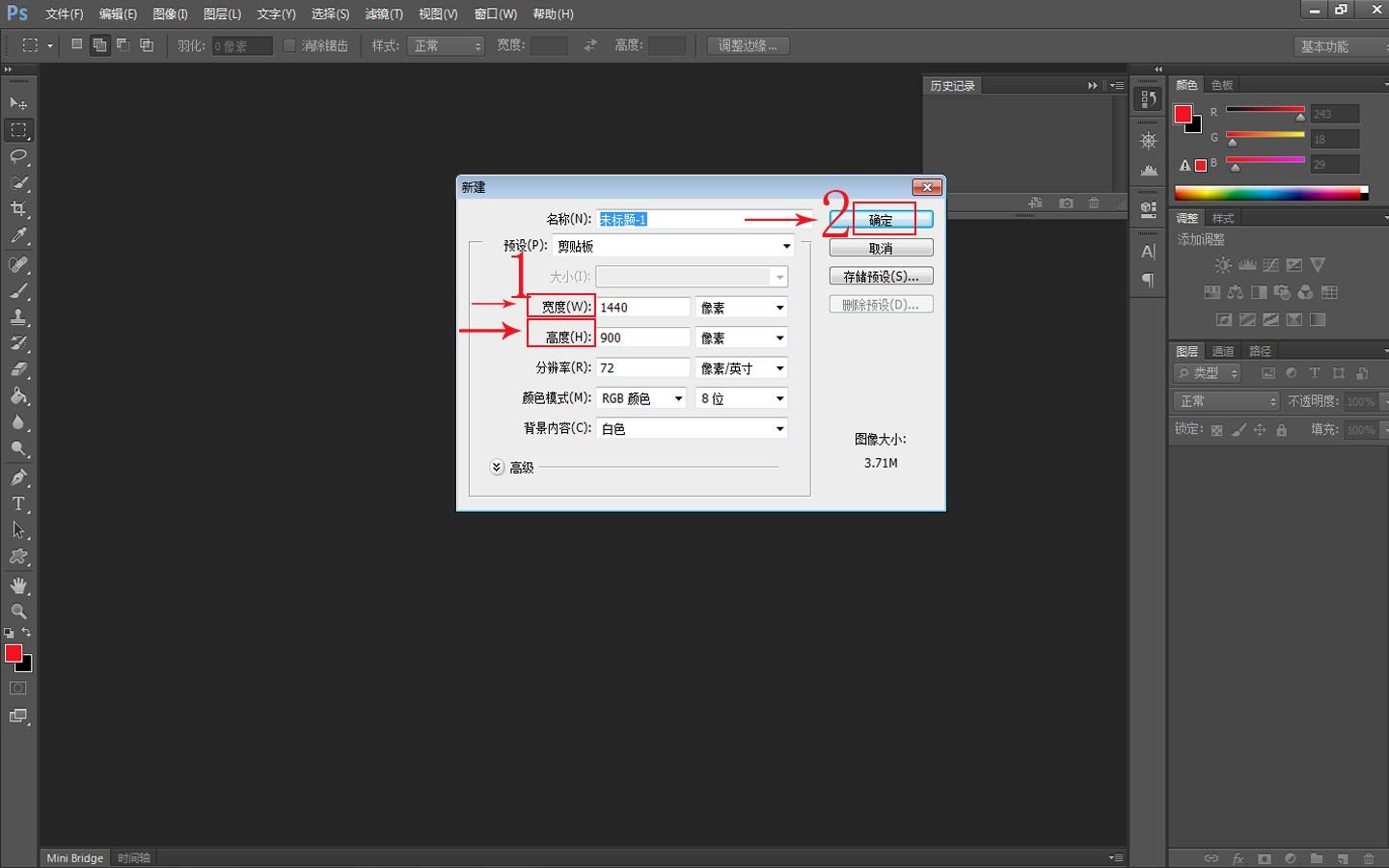
2.新建后,在弹出画框里选择新建宽度和高度,在确定。
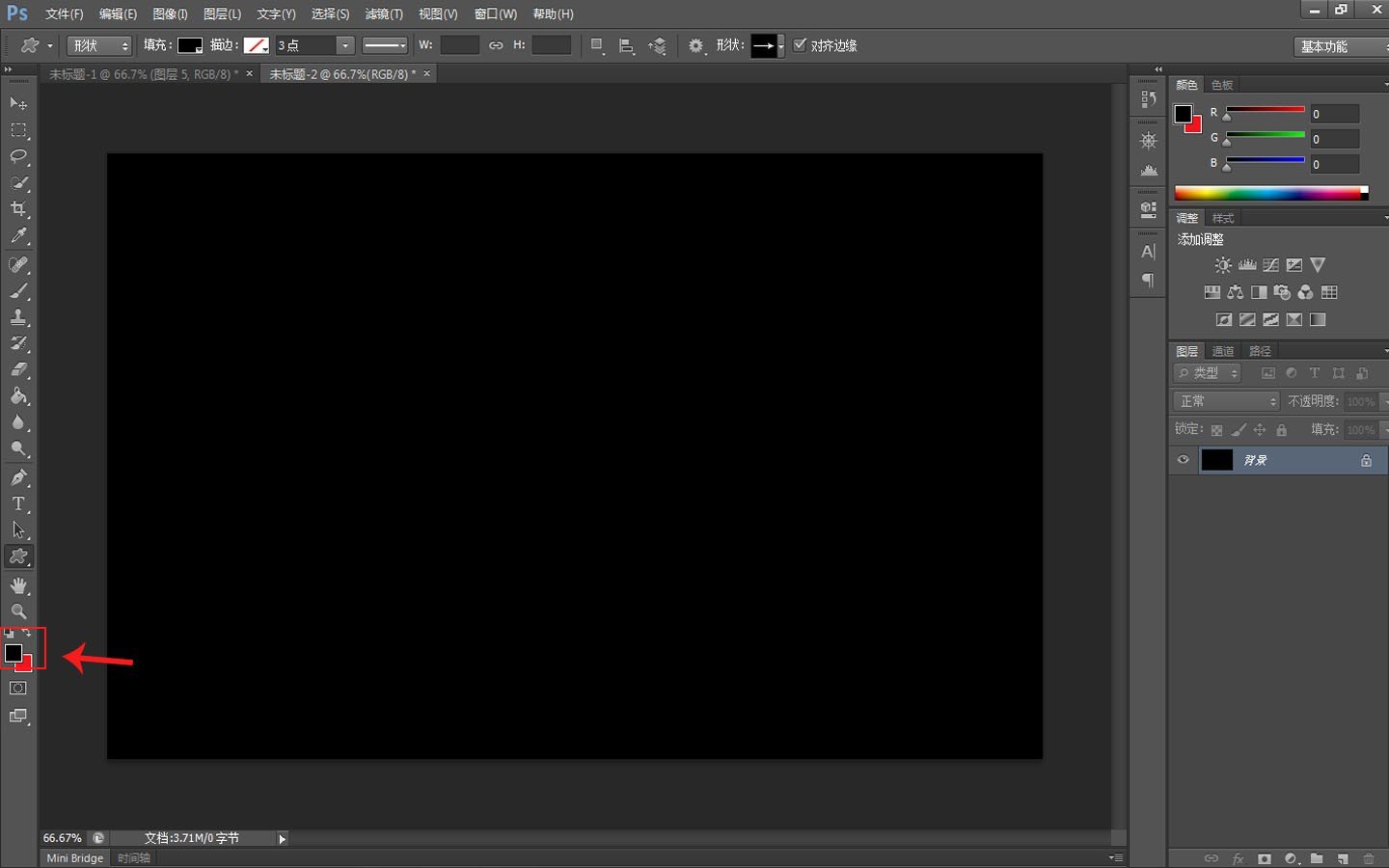
3.之后,在新建图层背景,可以按键盘快捷: alt+delete,先进行填充背景任意深色背景。
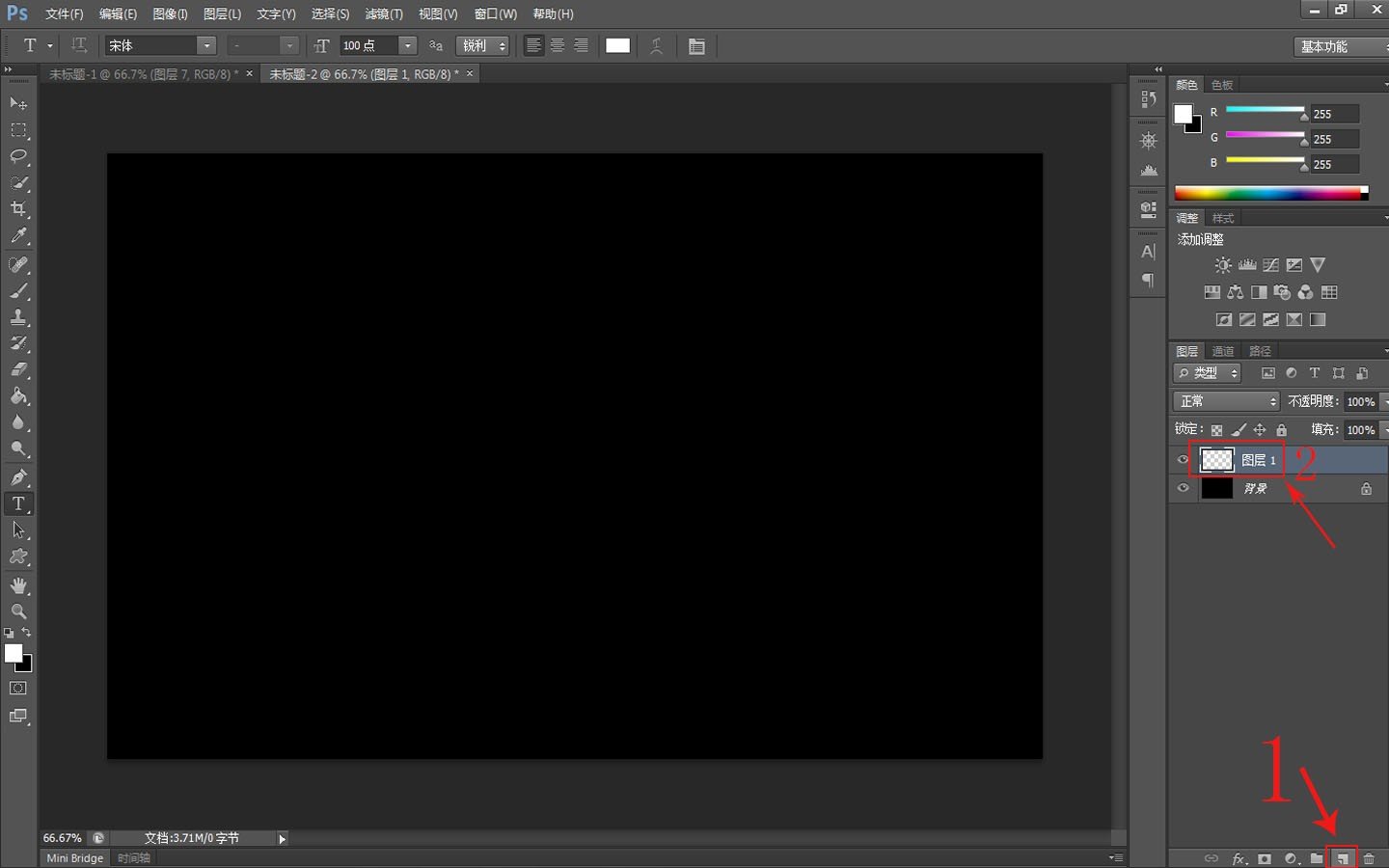
4.填充完背景图后,在点击最右下方的新建图层,如图箭头所示数字顺序。
5.接着在点击左侧菜单栏,点击文字工具。
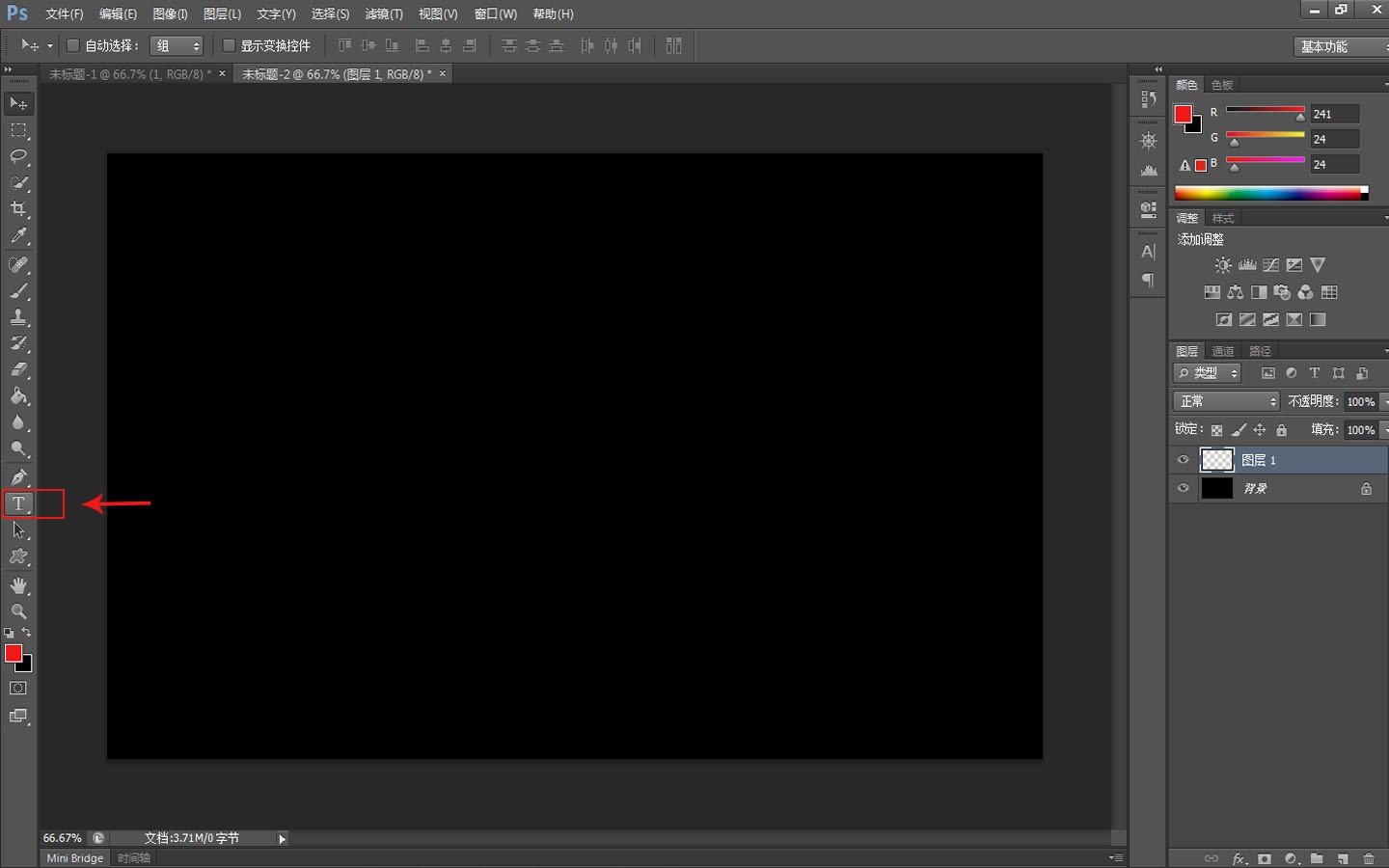
6.在新建图层,使用键盘打出自己想要的文字。
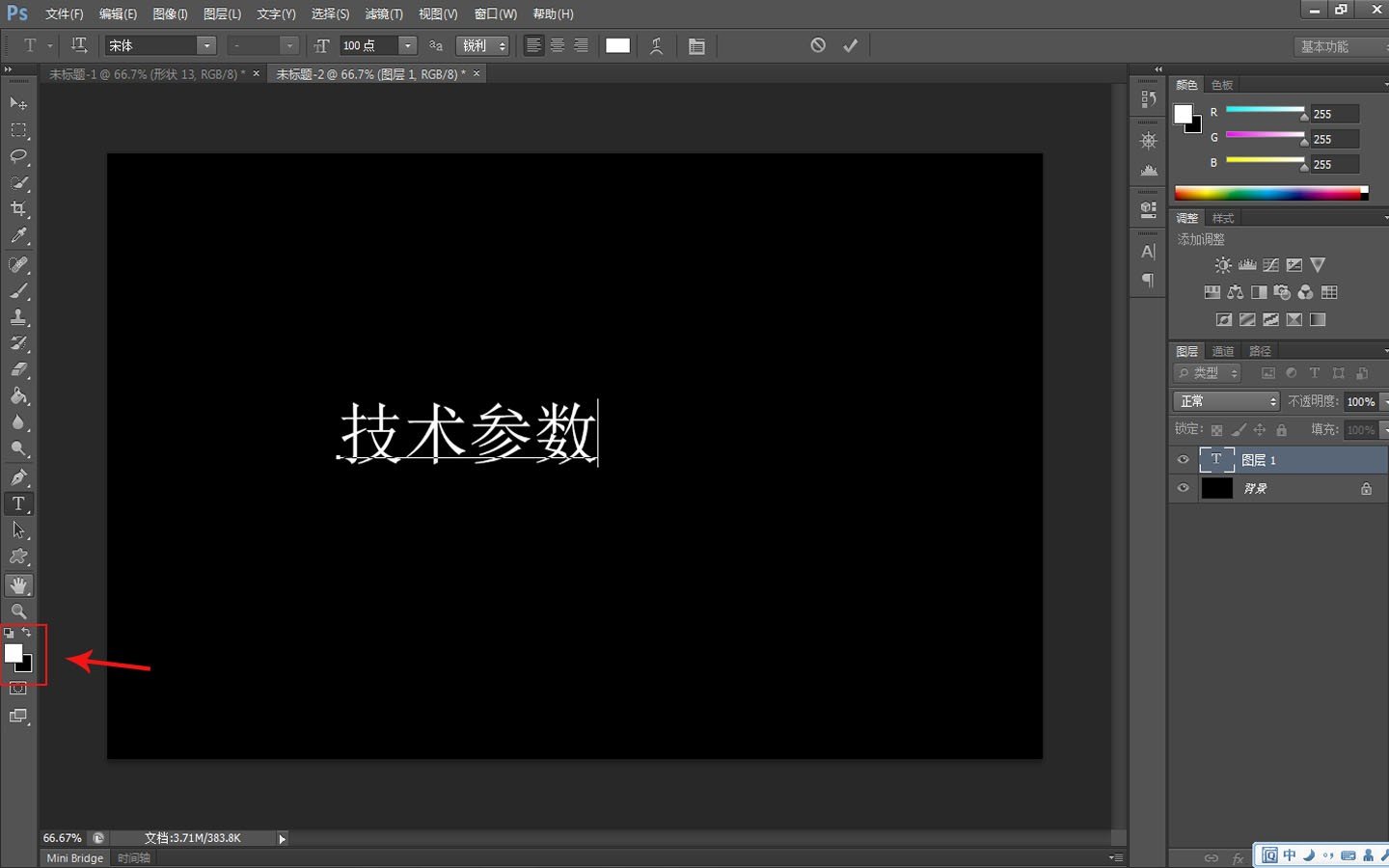
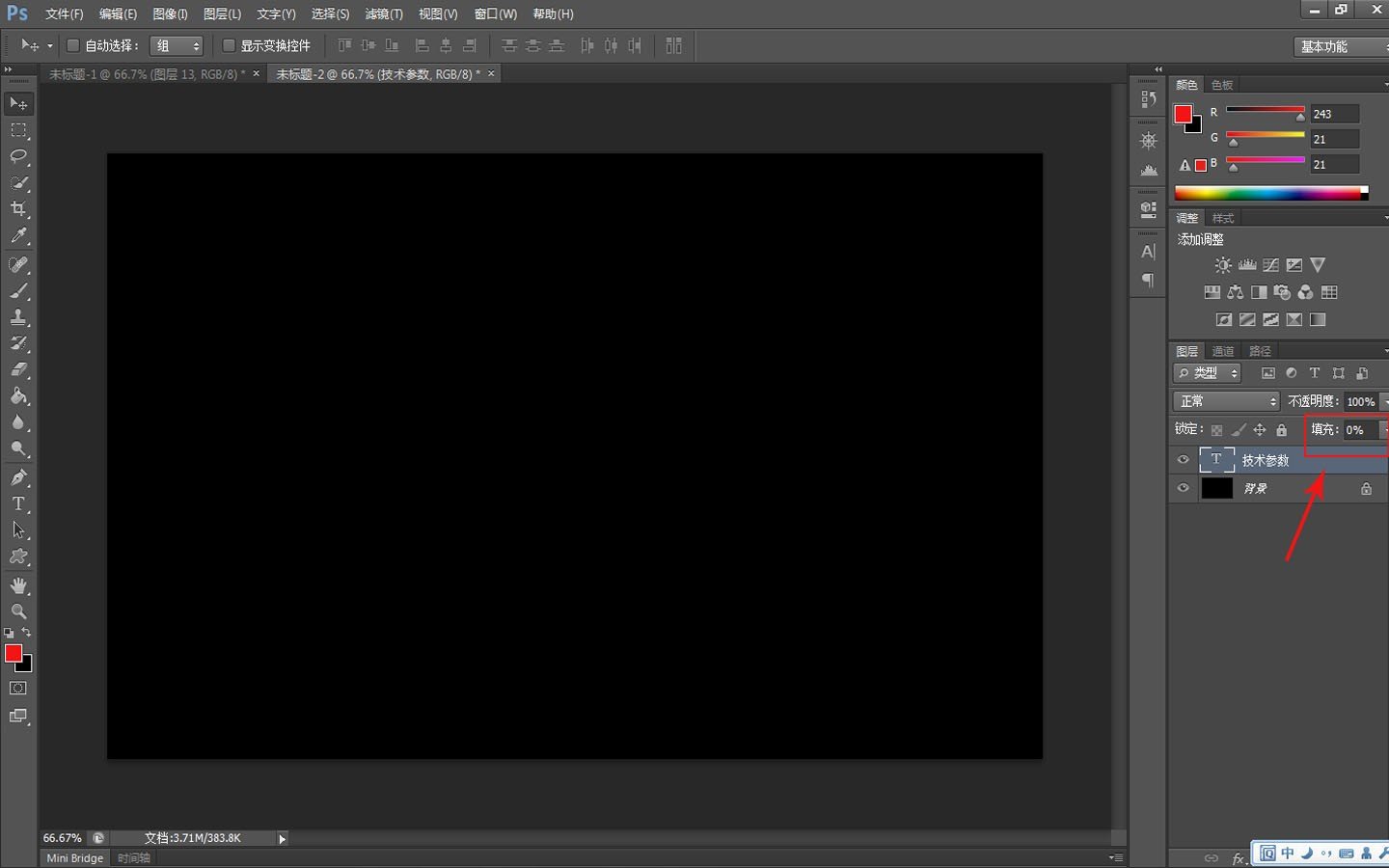
7.在文字输入后,再点击右侧找到填充,调整参数为0。
8.还是再右侧界面,点击混合选项,图标是一个FX,
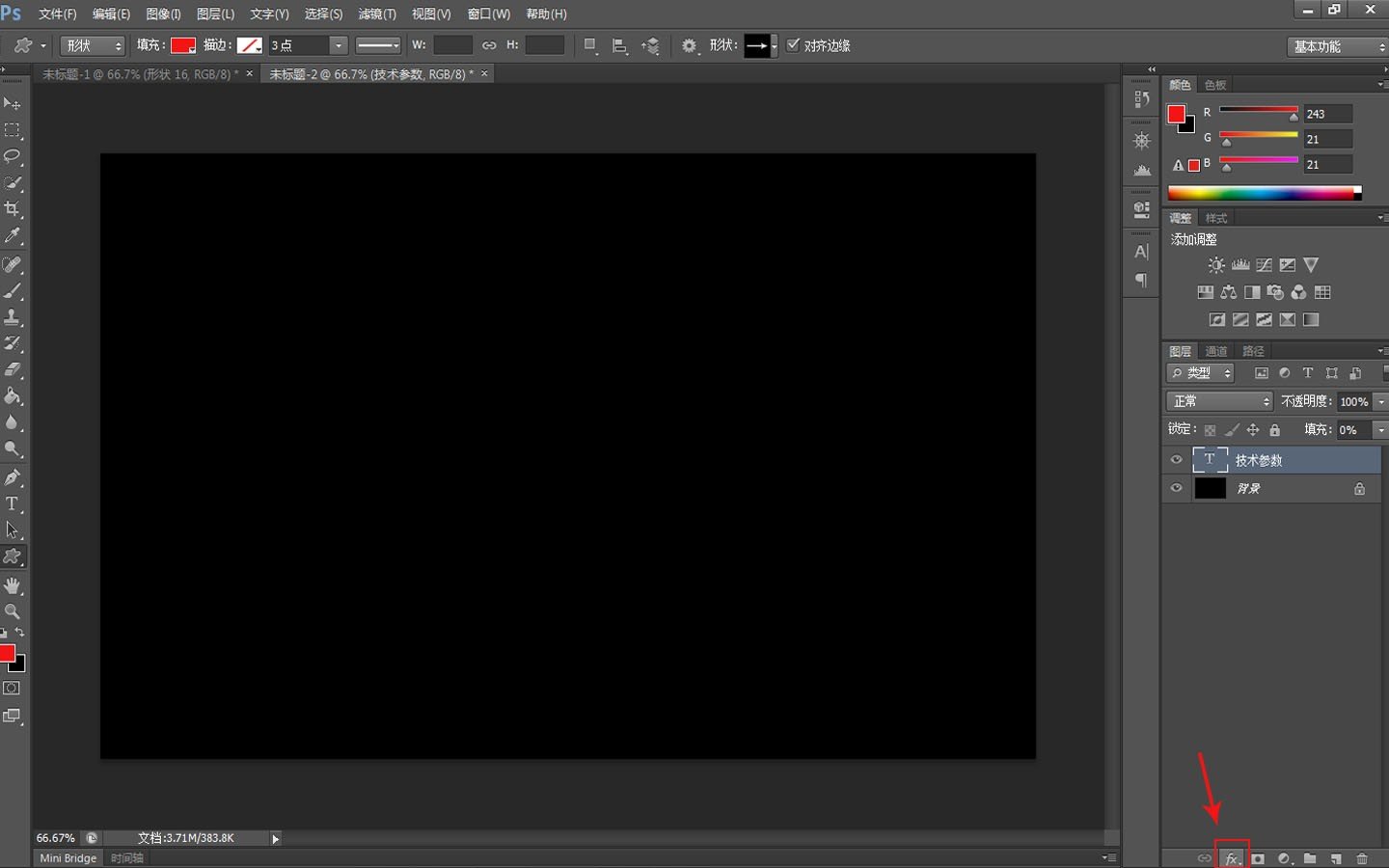
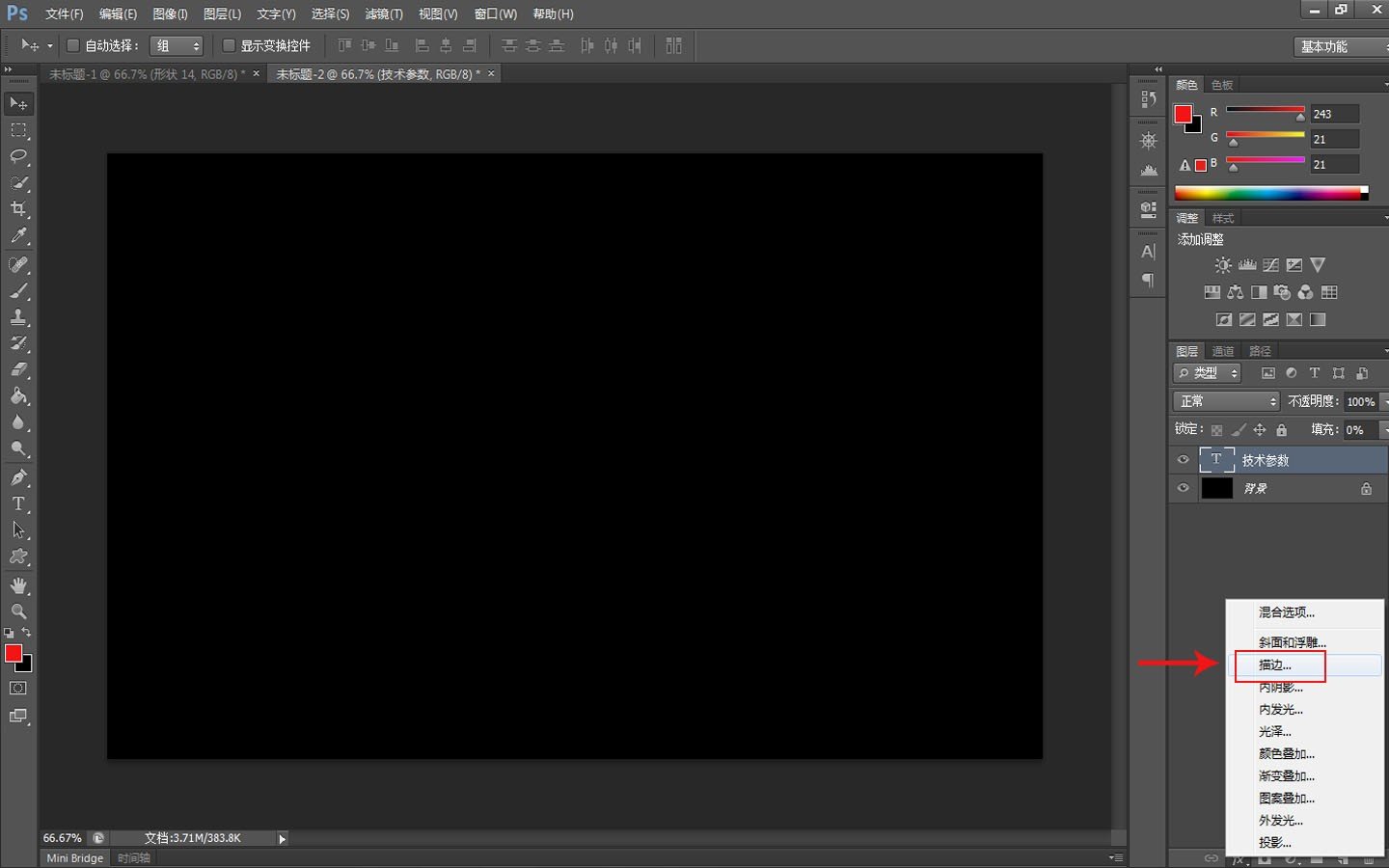
9.在弹出选项中,点击描边,如图箭头所示位置。
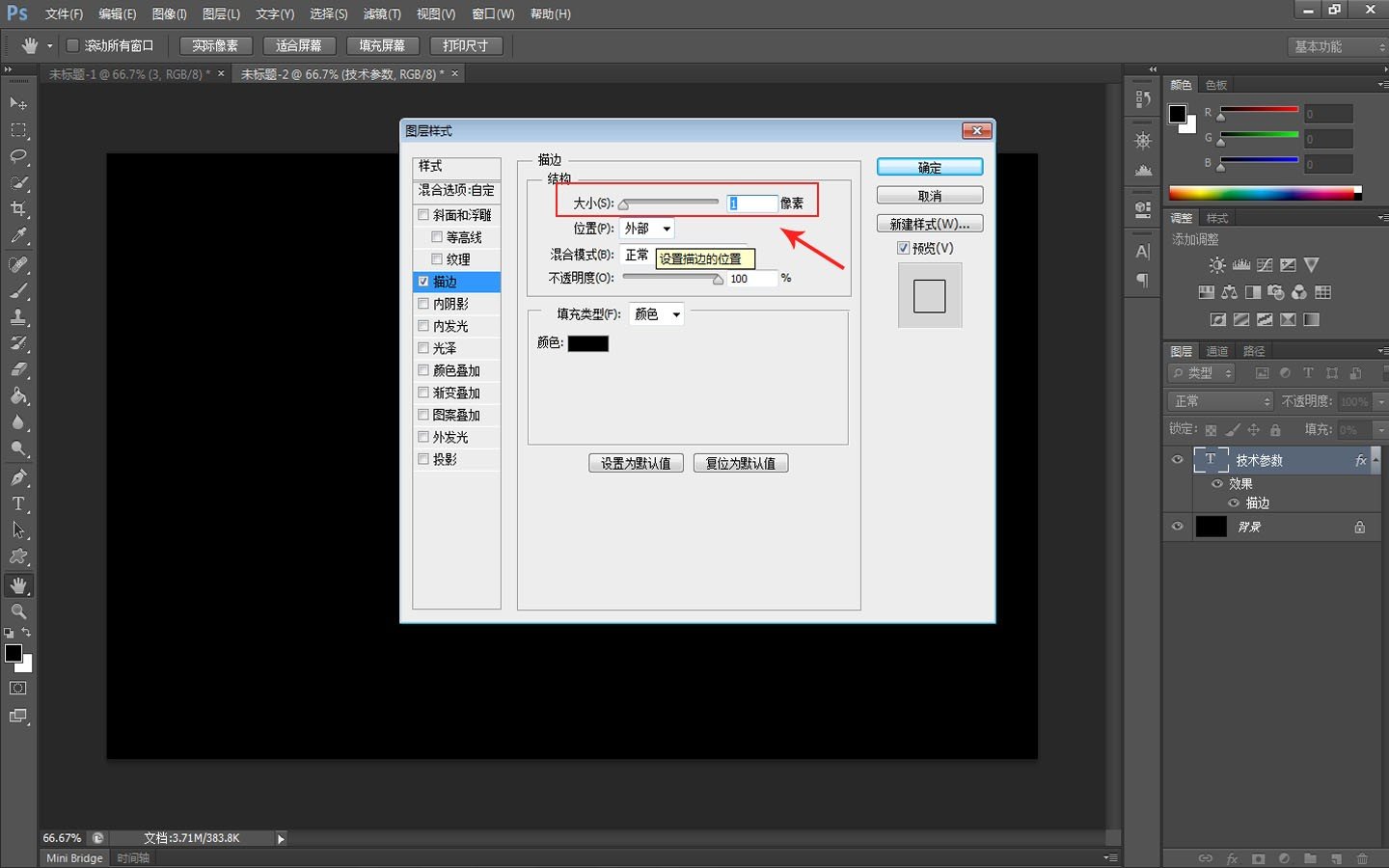
10.在描边界面中,点击大小,改为1。
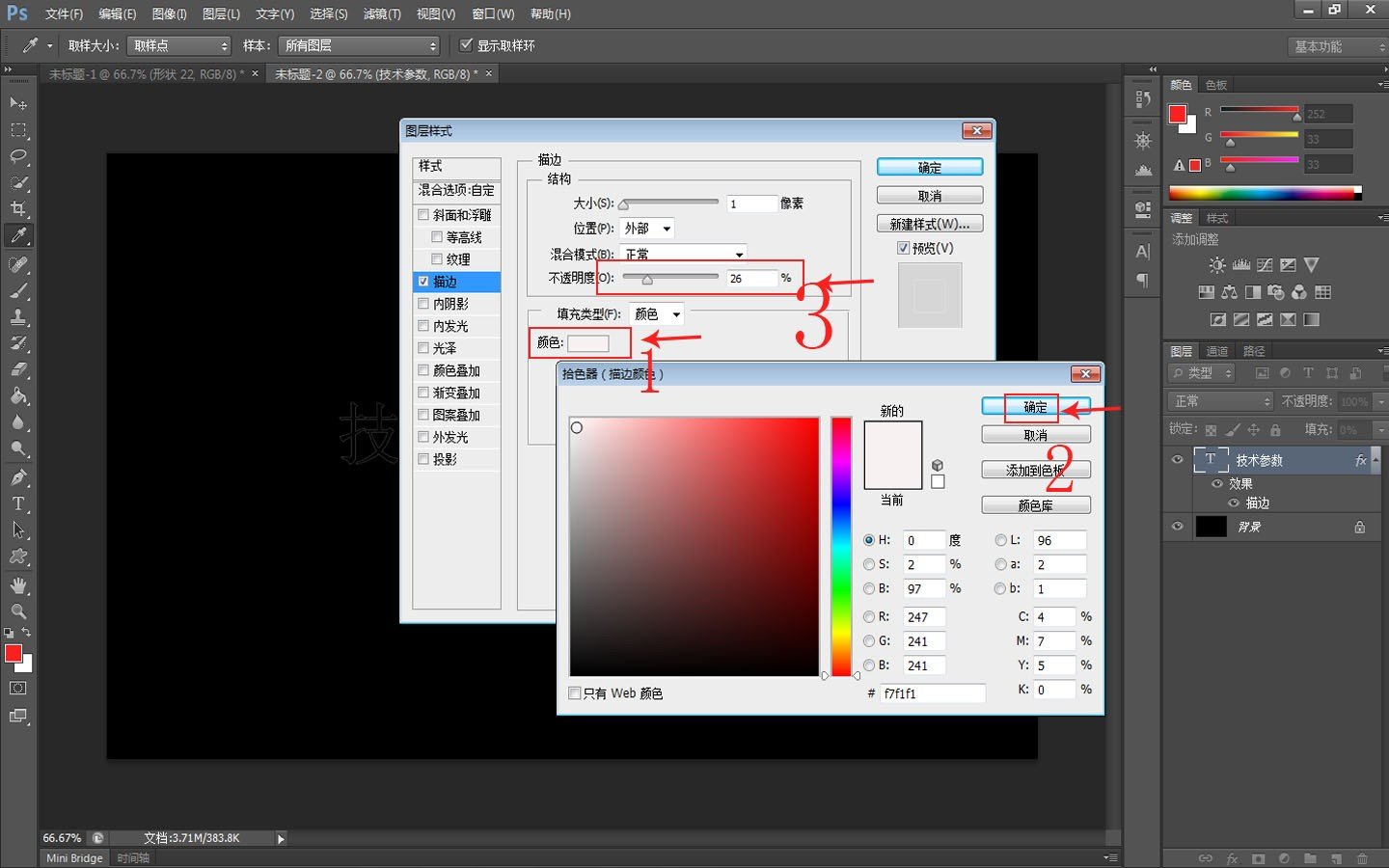
11.接着需要点击还是描边界面,点击颜色,会弹出颜色选项,点击自己喜欢的颜色,再确定,还需要调整不透明度参数,如图箭头数字顺序。
12.之后可以打开自己电脑桌面上的文件,选择自己喜欢的图片,进行打开。
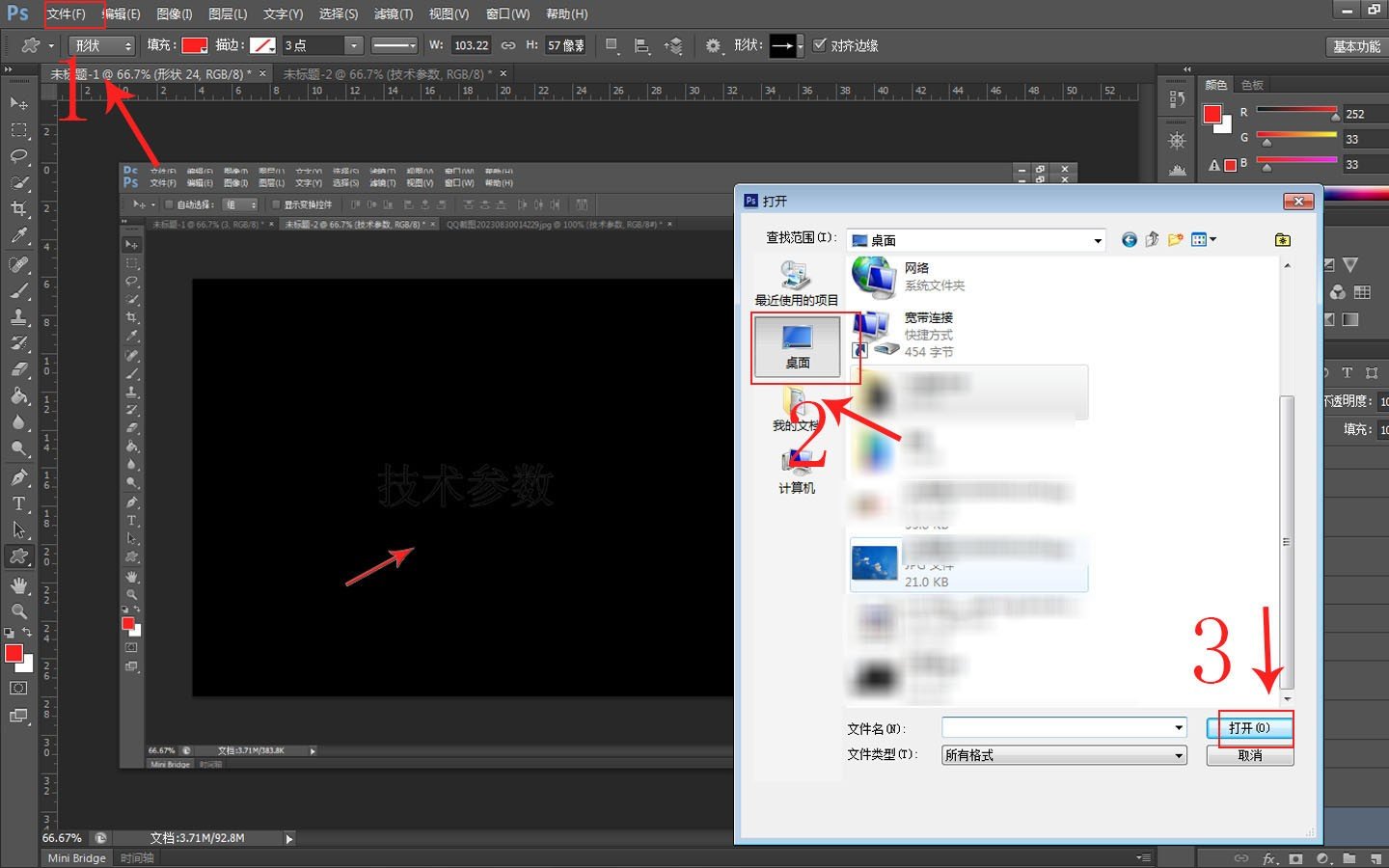
13.打开后,在用鼠标移动自己做好的透明文字,到打开图片。
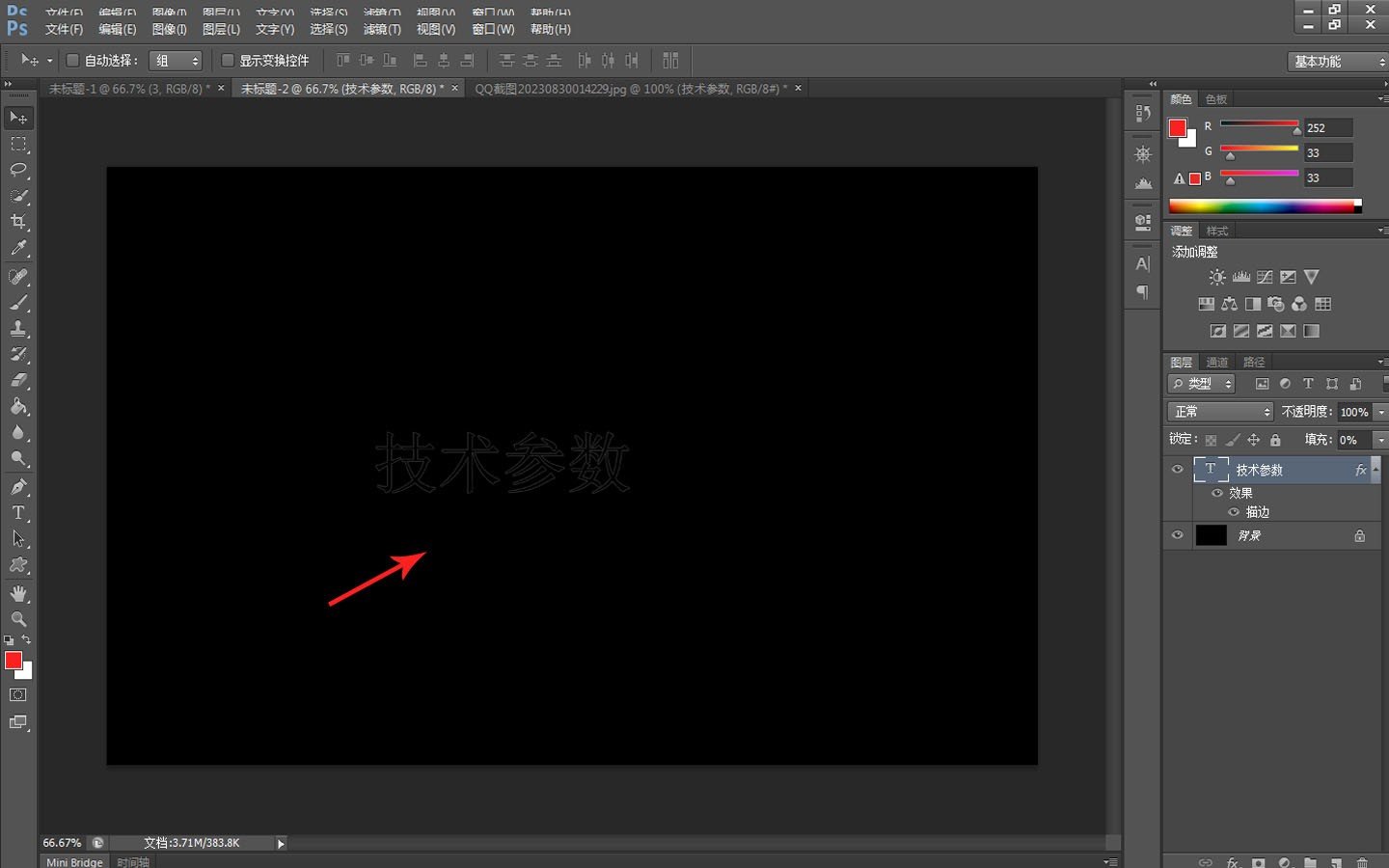
14.最终效果就可以看到 透明文字。
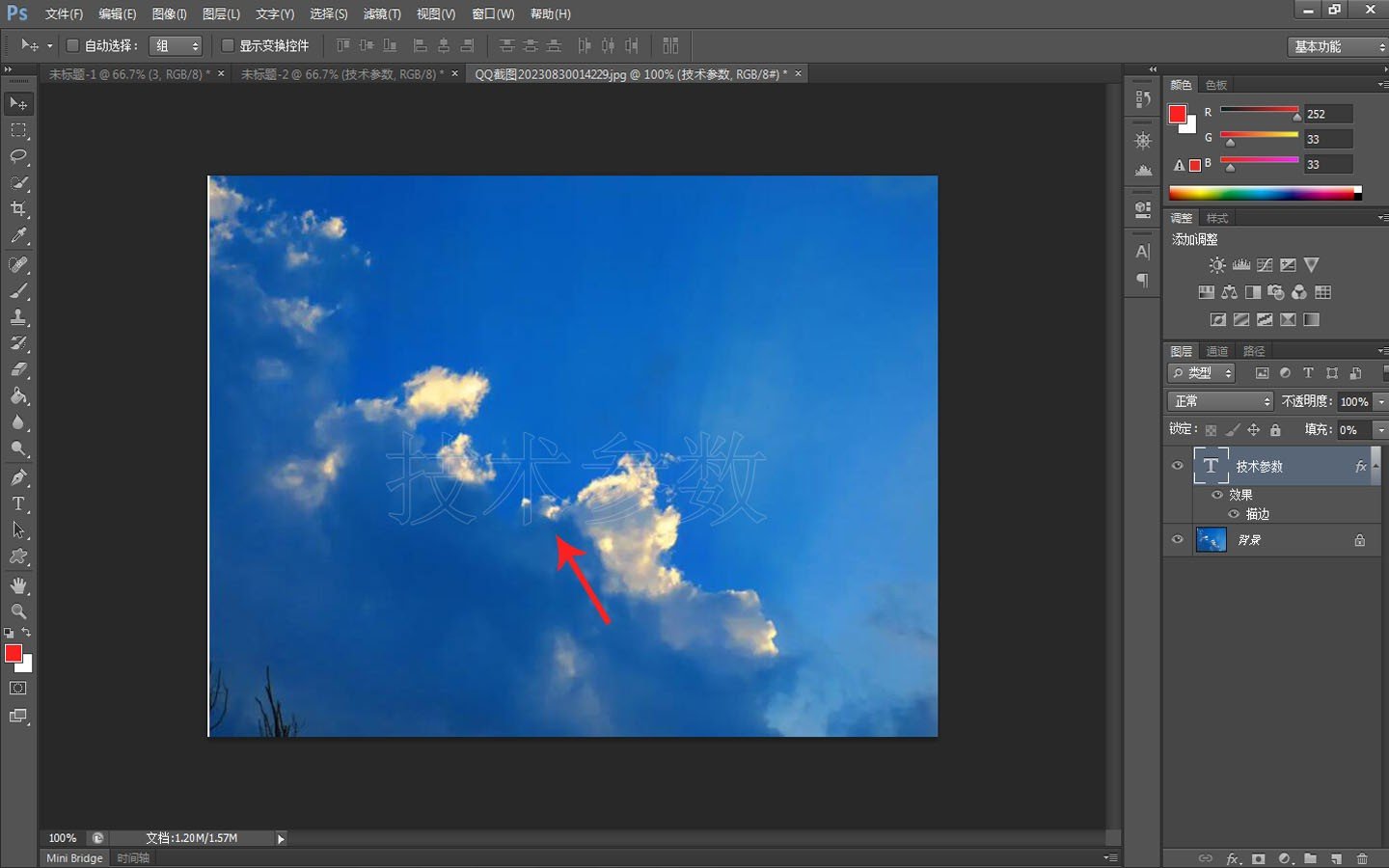
这就是做PS透明字的方法,如果有更加简单的,在评论区留言交流。