Simone
怎么解决笔记本电脑硬盘空间丢失的问题?
的有关信息介绍如下:笔记本电脑硬盘空间丢失可通过显示隐藏文件、调整系统设置、清理受保护文件夹回收站等方法解决,具体操作如下:
显示隐藏文件和系统文件
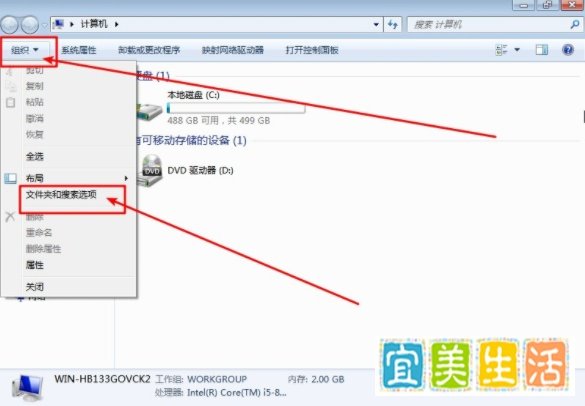
在打开的“计算机”界面中,选择菜单栏的“组织”,点击“文件夹和搜索选项”进入。
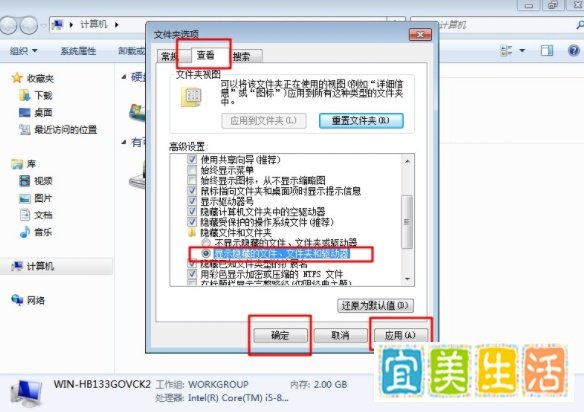
弹出“文件夹选项”界面时,切换到“查看”选项卡。
勾选“显示隐藏的文件、文件夹和驱动器”以及“显示所有文件和文件夹”等复选框(具体选项可能因系统版本略有差异,目的是显示所有隐藏内容),最后点击“应用”并“保存设置”。此时部分因隐藏而看似丢失的空间可能会显示出来。
取消隐藏受系统保护的文件(若上述操作未解决)
如果按照上述步骤操作后硬盘容量还是不能恢复,再次打开“文件夹选项”界面(操作同第一步)。
在“查看”选项卡中,取消勾选“隐藏受保护的操作系统文件(推荐)”复选框。
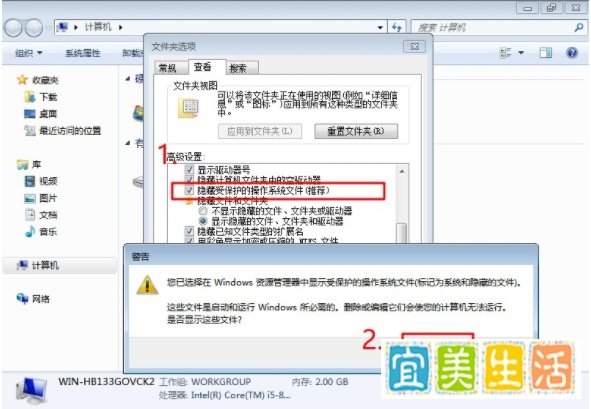
此时会弹出警告窗口,点击“是”关闭弹窗,然后保存设置。这样可能会显示出一些被系统隐藏保护且占用空间的文件或文件夹。
清理受保护文件夹中的回收站内容
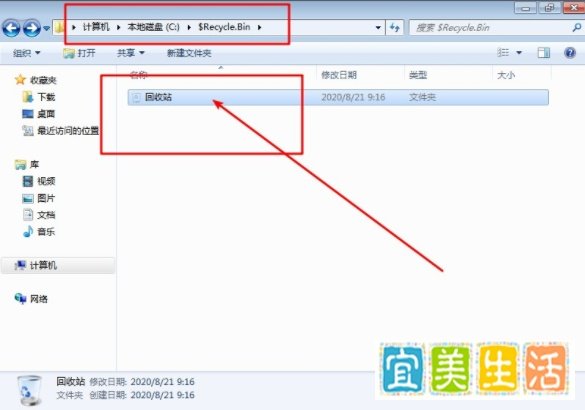
打开系统C盘,查找是否存在带有黄色小锁标志的文件夹,若出现黄色小锁,证明文件夹受保护,硬盘空间丢失可能与RECYCLE文件夹有关。
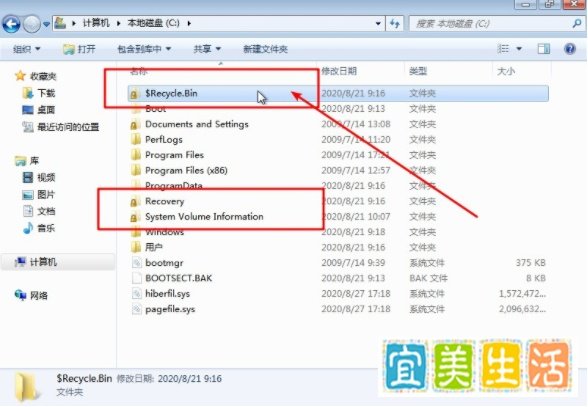
打开该受保护的文件夹,里面会显示一个回收站图标,此回收站存放着临时删除的文件,这些文件会占用硬盘空间。
双击打开回收站,清空其中的所有文件,即可释放被占用的硬盘空间。
其他可能的方法
磁盘清理:在“计算机”中右键点击硬盘盘符(如C盘),选择“属性”,在弹出的属性窗口中点击“磁盘清理”按钮。系统会扫描可以清理的文件,如临时文件、系统缓存、回收站文件等,扫描完成后,勾选需要清理的项目,点击“确定”即可释放相应空间。
检查并卸载不常用软件:打开“控制面板”,选择“程序和功能”,在程序列表中查看安装的软件,将那些长时间不使用且占用空间较大的软件进行卸载,以释放硬盘空间。
检查是否有异常分区或未分配空间:通过磁盘管理工具(右键点击“计算机”,选择“管理”,在“存储”下找到“磁盘管理”)查看硬盘分区情况,看是否存在异常分区或未分配空间,若有可根据需要进行合并或重新分配。