Simone
Win10虚拟光驱怎么用?Win10虚拟光盘加载和弹出步骤
的有关信息介绍如下:Win10系统自带虚拟光驱功能,使用步骤如下:
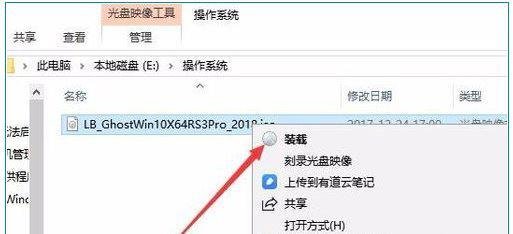
一、加载ISO文件
通过右键菜单加载
打开文件资源管理器,找到需加载的ISO文件,右键点击后选择“装载”。系统会自动创建虚拟光驱并挂载ISO文件,此时可在资源管理器中直接访问镜像内的内容。
通过“打开方式”加载
右键点击ISO文件,选择“打开方式”→“Windows资源管理器”。此方法与“装载”效果相同,均会挂载镜像至虚拟光驱。
验证挂载状态
打开“此电脑”窗口,可见新增的虚拟光驱盘符(如D:、E:等),其内容与ISO文件一致,可像操作物理光盘一样读取或复制文件。
二、弹出ISO文件
右键弹出虚拟光驱
在“此电脑”中找到已挂载的虚拟光驱盘符,右键点击后选择“弹出”。此操作会卸载ISO文件,关闭虚拟光驱。
注意事项
三、替代方案(解压ISO文件)
若无需频繁使用虚拟光驱,可通过解压软件(如WinRAR、7-Zip)直接提取ISO内容。解压后文件可像普通文件夹一样操作,但解压时间可能长于直接加载,适合一次性使用场景。
特殊情况说明
若右键菜单无“装载”选项,可能因系统为Win10精简版(删除了虚拟光驱功能)。此时需安装第三方软件(如虚拟光驱精灵)实现类似功能。