Simone
【PPT制作】如何用PPT做三维立体字及动画效果
的有关信息介绍如下:使用PPT制作三维立体字及动画效果可通过以下步骤实现,需借助PowerPoint 365及iSlide插件完成:
添加文字(如“2020”),设置灰色加粗字体,复制一份改为白色。
调整白色文字位置,使其与灰色文字轻微偏移,形成基础层次感。

选中两个文本框,点击iSlide插件中的「补间」功能。
设置补间数量为100,应用后生成平滑过渡的渐变文字层。


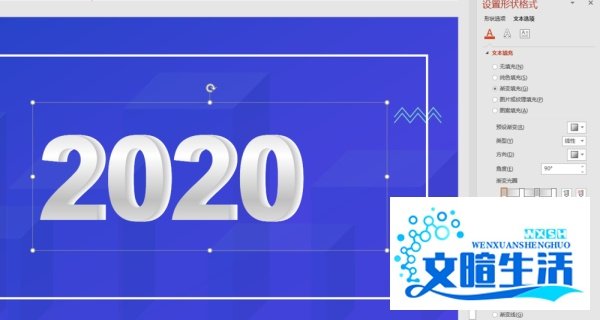
渐变填充:选中文字,设置「渐变填充」,调整渐变光圈为灰-白-灰-白组合。
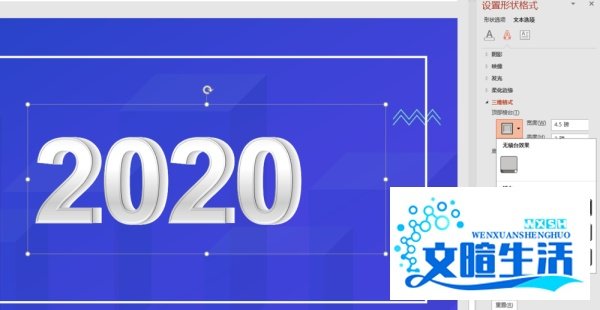
三维格式:在文本选项中添加「顶部棱台」,选择「硬边缘」效果增强立体感。
全选数字和补间动画(Ctrl+A),复制后粘贴为图片格式。
使用「图片格式」中的「裁剪」工具调整画面范围,突出立体字主体。


选中图片,设置「映像」预设为「紧密映像(接触)」,透明度调整为66%,增强水面倒影质感。
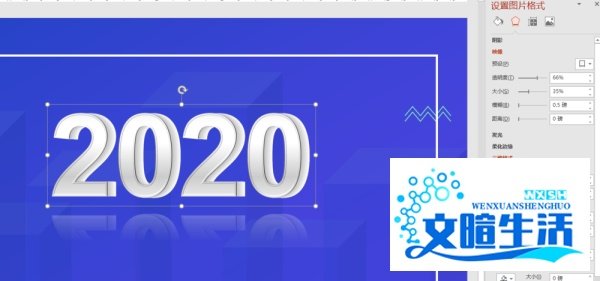
最终三维立体字呈现金属质感,层次分明且具有视觉冲击力。

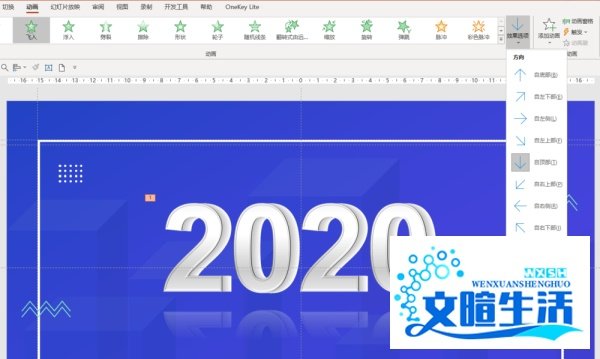
选中数字,添加「飞入」动画,效果选项设置为「自顶部」,模拟数字从上方落下的动态。
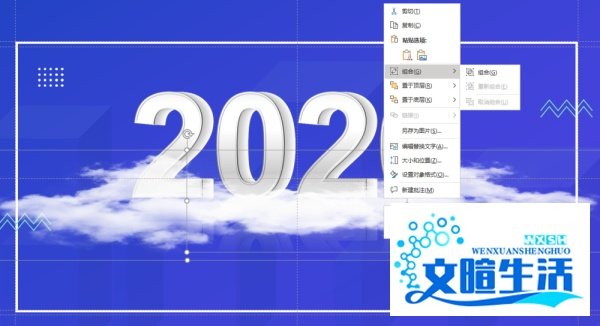
插入烟雾图片,复制多份并调整位置,组合后覆盖在数字下方,营造氛围。
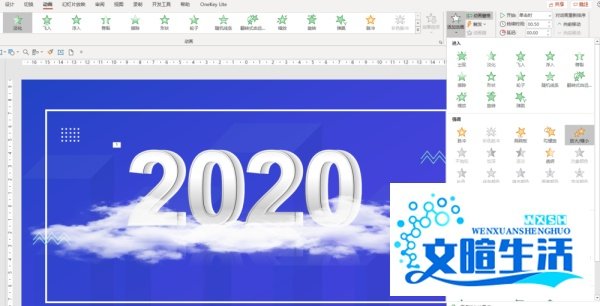
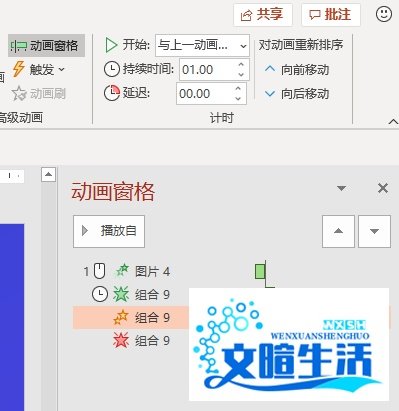
进入动画:添加「淡化」效果,使烟雾逐渐显现。
强调动画:添加「放大」效果,增强烟雾扩散感。
退出动画:添加「淡化」效果,使烟雾自然消散。
调整动画播放时间,确保与数字动画同步,形成连贯的动态场景。
注意事项: