zbrush3.5安装教程
的有关信息介绍如下:zbrush3.5安装步骤如下:
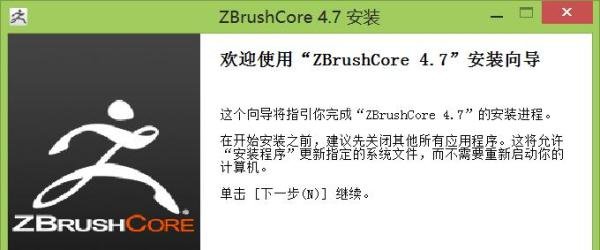
启动安装向导双击zbrush安装程序文件,弹出安装向导界面。
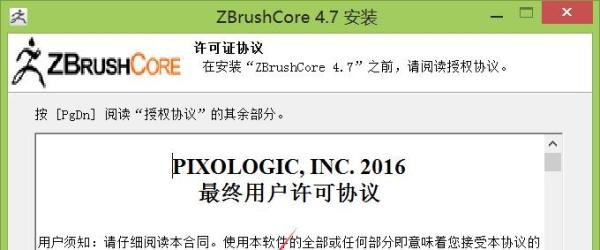
接受许可协议在安装向导界面点击“下一步”,勾选“我接受许可协议中的条款”选项。
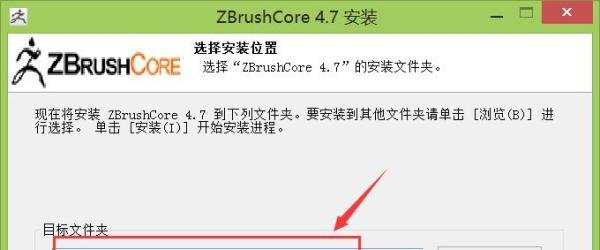
设置安装路径勾选协议后,在弹出的对话框中指定软件安装路径(建议选择非系统盘目录)。
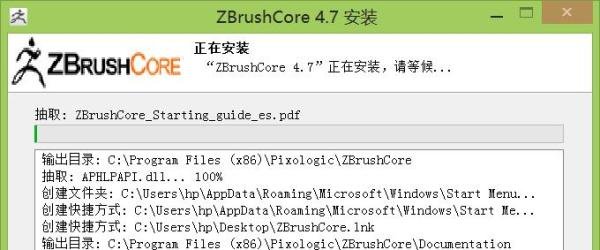
等待安装完成路径设置后自动进入安装进度界面,等待安装过程结束。
完成安装安装完成后弹出提示界面,点击“确定”完成安装。
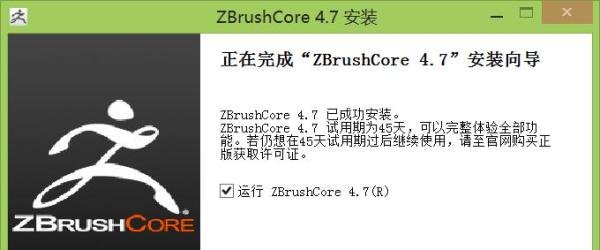
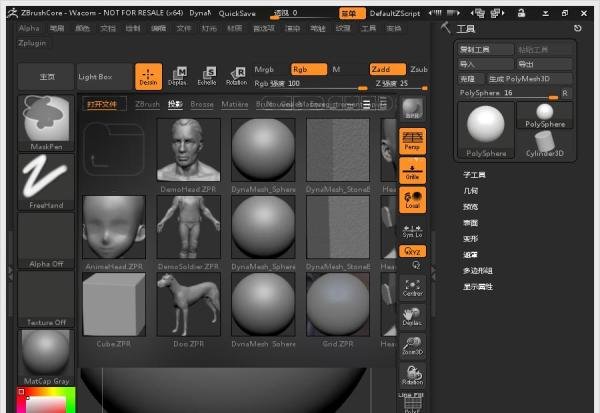
启动软件点击“确定”后可选择立即打开软件,查看主界面。
注意事项:

 Simone
发布于 2026-09-09 08:05:33
1023 阅读
Simone
发布于 2026-09-09 08:05:33
1023 阅读
zbrush3.5安装步骤如下:
启动安装向导双击zbrush安装程序文件,弹出安装向导界面。
接受许可协议在安装向导界面点击“下一步”,勾选“我接受许可协议中的条款”选项。
设置安装路径勾选协议后,在弹出的对话框中指定软件安装路径(建议选择非系统盘目录)。
等待安装完成路径设置后自动进入安装进度界面,等待安装过程结束。
完成安装安装完成后弹出提示界面,点击“确定”完成安装。
启动软件点击“确定”后可选择立即打开软件,查看主界面。
注意事项: