Simone
电脑声音图标不见了,电脑没有声音图标解决方法
的有关信息介绍如下:电脑声音图标不见的解决方法如下:
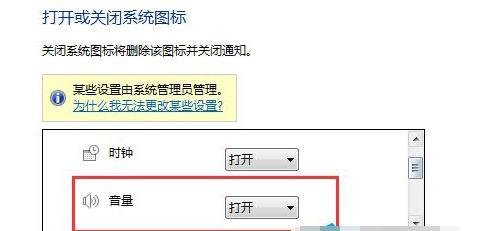
一、声音图标被隐藏
若系统有声音但图标消失,可能是图标被隐藏。操作步骤:右键点击任务栏,选择“属性”;在“任务栏和开始菜单属性”中点击“自定义”→“打开或关闭系统图标”;找到“音量”选项,设置为“打开”并确认。
二、声卡驱动问题
音量图标消失可能与驱动异常有关。操作步骤:右键点击“计算机”,选择“属性”→“设备管理器”;在“声音、视频和游戏控制器”中检查声卡状态。若显示黄色感叹号或未知设备,需使用驱动精灵等工具修复或重新安装驱动。
三、Win7音频服务未运行
系统音频服务停止会导致图标消失。操作步骤:按 Win+R 输入 services.msc 回车;在服务列表中找到 Windows Audio,双击后将启动类型设为“自动”,并启动服务。
四、资源管理器异常
资源管理器进程卡顿可能影响图标显示。操作步骤:右键任务栏,选择“启动任务管理器”;切换到“进程”选项卡,结束 Explorer.exe 进程;点击“文件”→“新建任务”,输入 explorer.exe 回车。重启后检查图标是否恢复,若存在静音状态需手动取消。
五、硬件故障
若设备管理器中无声音设备,可能是声卡芯片损坏。操作步骤:插入USB外置声卡测试,若能正常显示图标并输出声音,则需更换主板声卡或维修硬件。
补充说明:
完成上述操作后,建议重启电脑以巩固设置。若问题仍未解决,可检查系统是否更新至最新版本,或通过系统还原点恢复至图标正常时的状态。