Simone
两种方式将SRT字幕文件添加至视频,操作简单
的有关信息介绍如下:两种方式将SRT字幕文件添加至视频
将SRT字幕文件添加至视频,可以通过以下两种简单且高效的方式实现:使用金狮视频助手和使用VLC播放器。以下是详细的操作步骤:
一、使用金狮视频助手为视频添加字幕
金狮视频助手是一款功能强大的视频处理工具,能够轻松地将字幕永久嵌入到视频中,并支持高清、4K、5K、8K等多种输出画质。
下载并启动金狮视频助手
首先,从官方网站下载并安装金狮视频助手。安装完成后,打开软件并拖动视频文件至软件界面,或点击“添加文件”按钮选择视频文件。
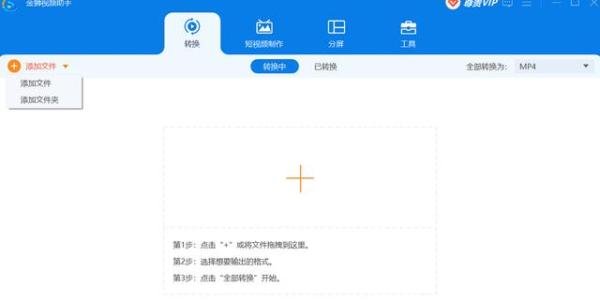
打开编辑字幕窗口
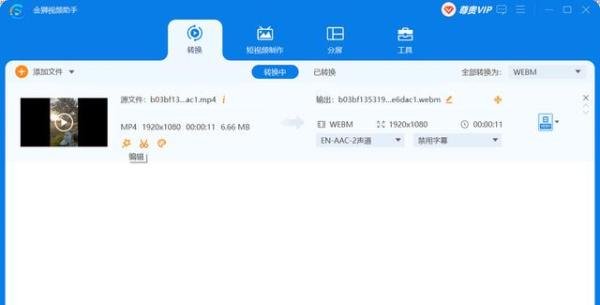
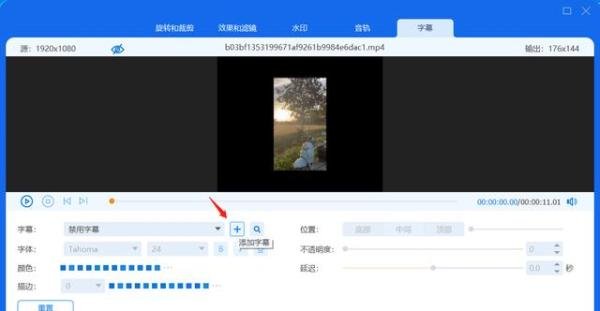
在软件界面中,找到并点击“编辑”图标,弹出“编辑”窗口。在“编辑”窗口中,点击“添加字幕”按钮,选择需要添加的SRT字幕文件。
转换带字幕的视频
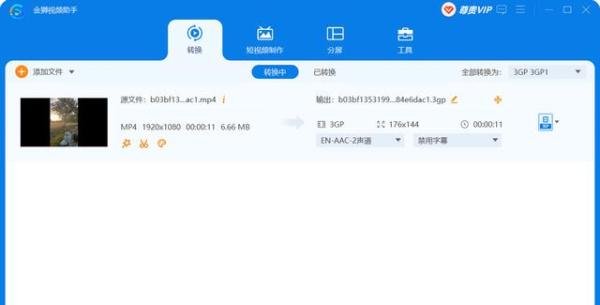
添加完字幕后,可以点击“播放”按钮预览视频效果。如果一切正常,点击“全部转换”按钮,选择输出格式和画质,然后点击“开始转换”按钮,即可将带有字幕的视频导出。
二、使用VLC播放器为视频添加字幕
VLC是一款流行的开源媒体播放器,支持多种视频格式和字幕文件。虽然VLC本身不直接支持将字幕永久嵌入到视频中,但可以通过转码的方式实现。
打开VLC并添加视频
在电脑上打开VLC播放器,点击“媒体”菜单,选择“流”选项。在弹出的窗口中,点击“添加”按钮选择需要添加字幕的视频文件。
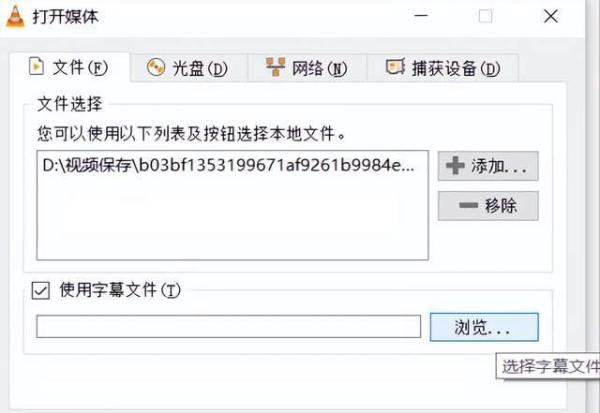
添加字幕文件
在“流”窗口中,勾选“使用字幕文件”选项,然后点击“浏览”按钮选择相应的SRT字幕文件。设置完成后,点击“下一个”按钮。
设置输出和转码
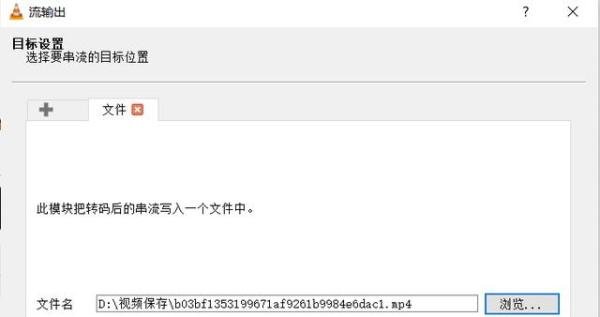
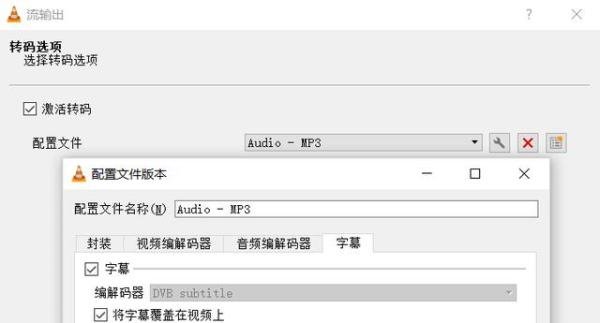
点击“文件”菜单,选择“添加”指定导出文件夹和文件名。然后,勾选“激活转码”选项,点击“扳手”图标进入转码设置。在“字幕”选项卡中,打开“字幕”和“视频上的叠加字幕”选项。设置完成后,点击“保存”和“下一个”按钮。
开始转码
在新窗口中,点击“流”按钮开始转码过程。转码完成后,即可在指定文件夹中找到带有字幕的视频文件。
注意事项:
通过以上两种方式,您可以轻松地将SRT字幕文件添加至视频中,享受更加流畅和个性化的观影体验。