Simone
word怎么输入加减号± 怎么输入加号在上减号在下
的有关信息介绍如下:在Word中输入加减号 ± 或加号在上减号在下的符号,可通过以下方法实现:
打开Word文档,将光标移动至需要输入符号的位置。
切换输入法为中文模式,输入拼音 jiajian。
在输入法的候选词列表中,选择第5个选项(即 ± 符号)。

在浏览器中搜索“加减号”,找到 ± 符号。
复制该符号,粘贴到Word文档中。

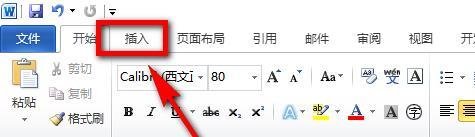
打开Word文档,点击菜单栏的 【插入】。
在工具栏右侧点击 【符号】,选择 【其他符号】。
在符号窗口中,设置 字体 为 【普通文本】,子集 为 【拉丁语-1 增补】。
在符号列表中找到 ±,单击选中后点击 【插入】。
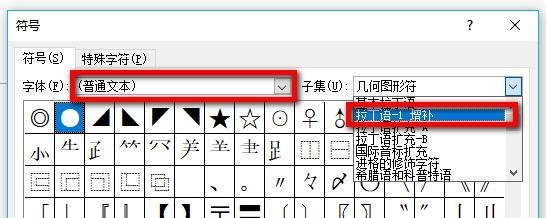
关闭符号窗口,符号即出现在文档中。

使用公式编辑器:
点击 【插入】 → 【公式】,在公式编辑器中手动输入上下符号(需依赖Unicode或LaTeX语法支持)。
Unicode字符组合:
输入上标加号(⁺,Unicode:U+207A)和下标减号(₋,Unicode:U+208B),但需字体支持且排版可能不完美。
第三方工具:
通过MathType等软件生成复杂符号后插入Word。