Simone
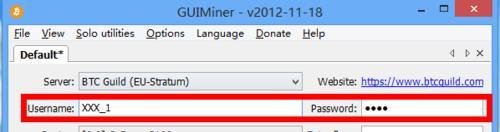
guiminer 找不到指定模块怎么办
的有关信息介绍如下:Guiminer 找不到指定模块通常与显卡驱动或 OpenCL 支持相关,可通过以下方法解决:
NVIDIA 显卡需安装最新驱动,可通过以下方式获取:
百度搜索“NVIDIA 显卡驱动”下载;
访问 NVIDIA 官网,选择对应型号和系统版本下载;
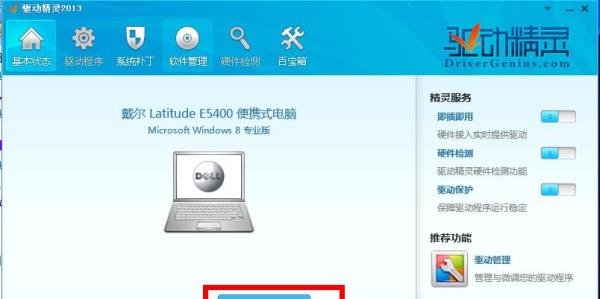
使用第三方软件(如驱动精灵、驱动人生)自动检测并安装。操作示例(驱动精灵):
下载安装驱动精灵后打开,点击“立即检测”;
在检测列表中找到显卡驱动,若提示可升级则进行更新(已安装最新驱动时无升级选项)。

ATI/AMD 显卡除安装最新驱动外,还需额外安装 AMD APP SDK 驱动包:
访问 AMD 官网或百度搜索“AMD APP SDK”;

进入下载页面后点击“Download”;
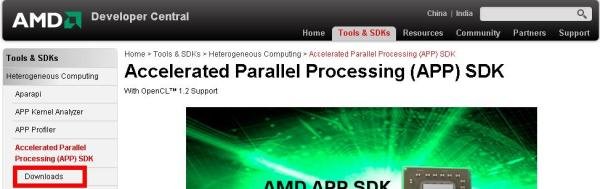
在页面底部选择与系统匹配的版本(如 Windows 10 64 位)下载并安装。

完成驱动安装后,需验证显卡是否支持 OpenCL 运算:
下载 GPU-Z 工具:
百度搜索“GPU-Z”,进入官网下载页面;
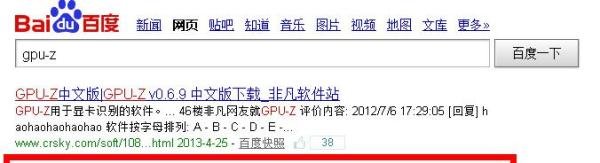
点击“Download GPU-Z”图标,选择最新版本;

点击“Download Now”并选择下载站点。

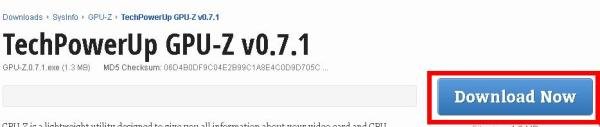
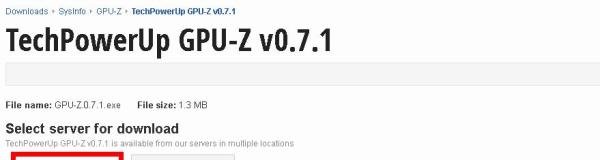
验证 OpenCL 支持:
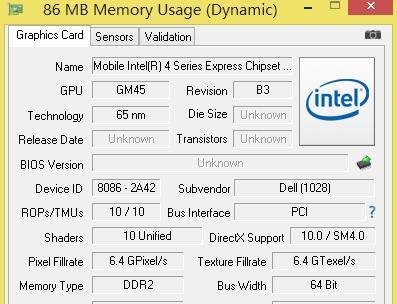
打开 GPU-Z,查看“OpenCL”项是否显示为勾选状态;
若未勾选(如集成显卡),则需更换支持 OpenCL 的独立显卡。
完成上述步骤后,重启计算机并重新运行 Guiminer,通常可解决模块缺失问题。若仍报错,需检查系统环境变量或重新安装 Guiminer。