Simone
SONY笔记本如何连接投影仪
的有关信息介绍如下:SONY笔记本连接投影仪,需确保FN键驱动正常后使用快捷键切换,若系统改装则需下载对应驱动,连接后可通过屏幕分辨率调节显示模式。
仅液晶屏显示:仅笔记本屏幕显示内容。
双屏显示:笔记本屏幕和投影仪同步显示内容。
仅投影仪显示:关闭笔记本屏幕,仅投影仪输出画面。
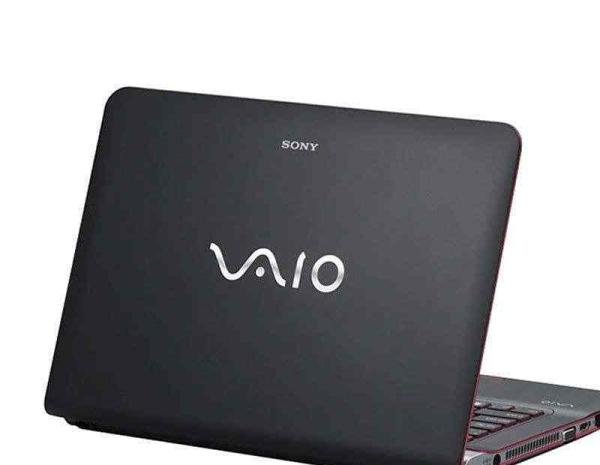
确认笔记本型号:通过笔记本底部标签或系统信息查看具体型号。
下载驱动:从SONY官方支持页面下载以下驱动,需按顺序安装:
Sony_Shared_Library:基础共享库驱动。
Sony_Utilities_DLL:功能扩展驱动。
VAIO_Event_Service:事件服务驱动,管理快捷键功能。
安装顺序:严格按照上述顺序安装驱动,避免因依赖关系导致安装失败。
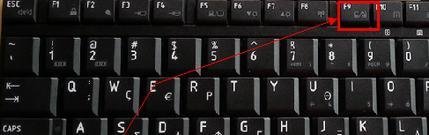
复制模式:投影仪与笔记本屏幕显示相同内容,适用于演示PPT或视频。
扩展模式:将投影仪作为第二屏幕,扩展桌面空间,适合多任务处理。
仅投影仪显示:关闭笔记本屏幕,节省电量或适应暗光环境。
检查投影仪输入源是否切换至对应接口(如HDMI、VGA)。
重新插拔连接线,确保接口接触良好。
卸载已安装的驱动,重启后重新下载最新版本。
联系SONY官方客服获取技术支持。
更新显卡驱动,确保与投影仪兼容。
在屏幕分辨率设置中调整刷新率(通常为60Hz)。
通过以上步骤,可完成SONY笔记本与投影仪的连接及显示调节。若问题仍未解决,建议查阅笔记本说明书或联系专业维修人员。