Simone
Dell笔记本如何找到并恢复出厂自带的系统
的有关信息介绍如下:Dell笔记本可通过官网利用序列号查找并下载出厂自带系统恢复工具进行恢复,具体步骤如下:
准备必要信息与工具
需明确Dell笔记本的【S/N码】,此码大多贴在电脑底部。
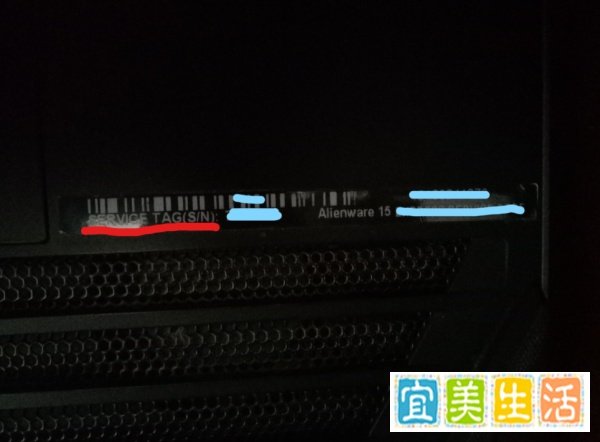
准备一台可正常联网的电脑以及一个8G以上容量的U盘,用于后续下载系统恢复软件及制作系统恢复介质。
进入官网查找设备
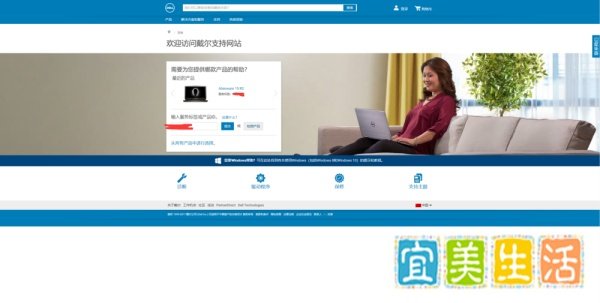
打开网址www.dell.com/support/home/cn/zh/cndhs ,进入Dell官方支持页面。
在页面中输入已知的【S/N码】,点击【提交】按钮来查找自己的设备。若正在使用的电脑就是需要更换系统的Dell电脑,也可直接点击【检测产品】。
找到操作系统恢复选项
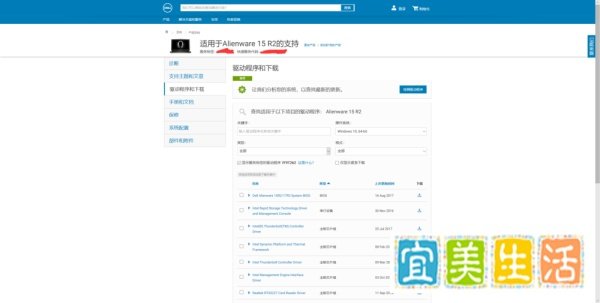
成功找到设备后,点击【驱动程序和下载】选项,随后将网页页面滑至底部。
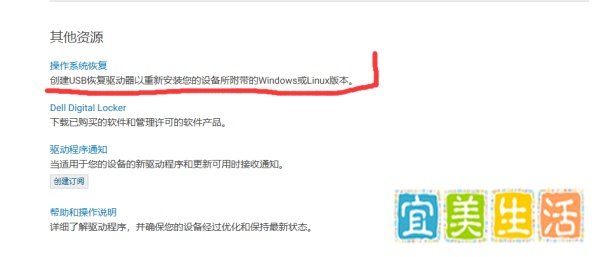
在网页底部找到【操作系统恢复】选项并点击。
下载系统恢复软件
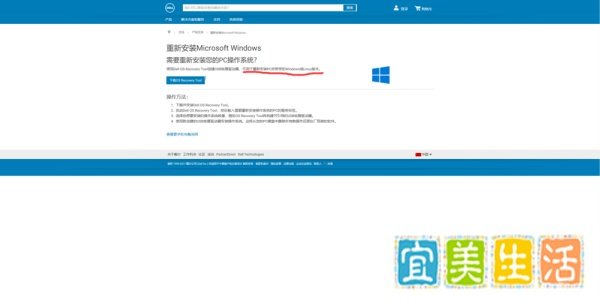
完成上一步操作后会弹出新网页,在该网页中可以下载Dell系统恢复软件【Dell OS Recovery Tool】,同时网页上还有该恢复软件的说明与使用方法。
安装系统恢复软件
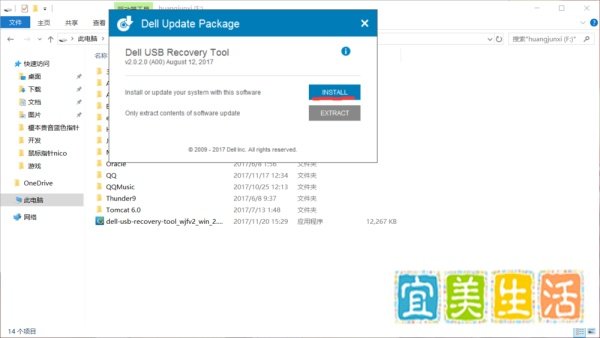
下载软件后,双击下载的文件进行安装,点击【INSTALL】按钮开始安装。
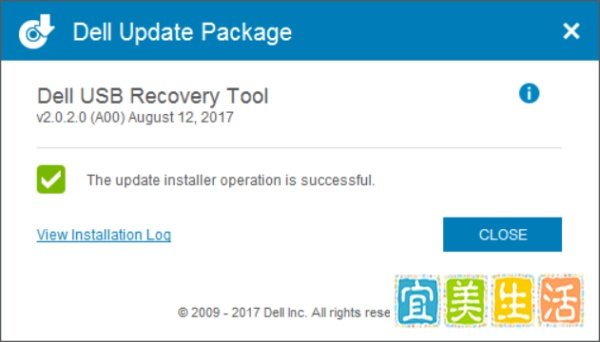
稍作等待后,会弹出提示窗口显示软件安装完成。
检测设备并选择系统镜像
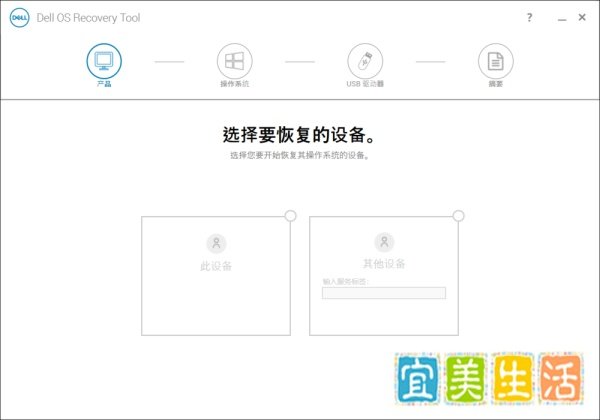
打开安装好的软件,若使用的设备是需要恢复系统的设备,就点击【此设备】;若不是,则选择其他设备后输入服务标签(即S/N码)。
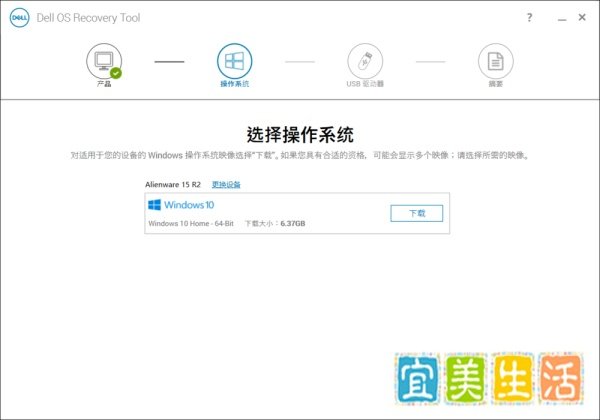
检测完设备后,点击下一步,然后选择想要恢复的系统镜像,点击下载。
刻录系统镜像到U盘
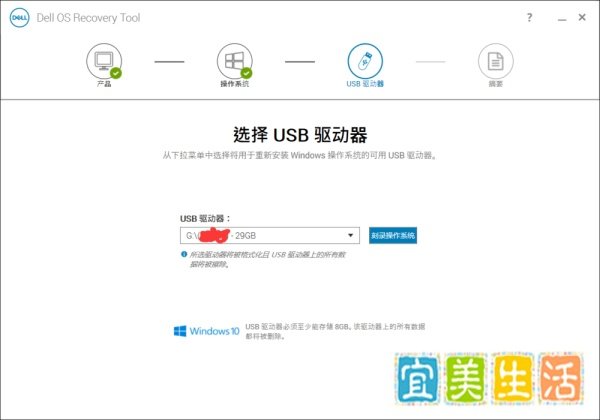
下载完成后,需要将下载的文件刻录在USB驱动器(如U盘)上。在软件中选择你的USB驱动器,点击【刻录操作系统】。
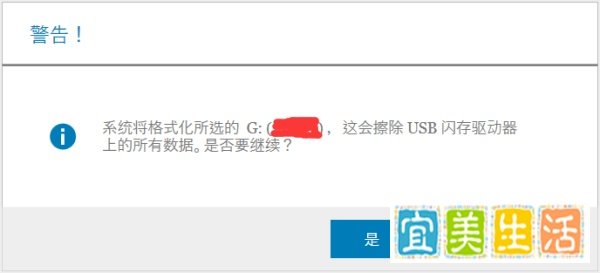
注意:刻录操作系统会清空USB驱动器中的所有数据,若USB驱动器不为空,请提前备份好里面的重要文件。
获取系统安装方法
刻录完成后,软件会转到【摘要】页面,页面上会有安装系统的方法(网页版)。若需要通过手机访问,也可以扫描页面上的二维码获取相关信息。