Simone
惠普台式机的某个应用导致.htm文件的默认应用设置出现问题怎么办?
的有关信息介绍如下:惠普台式机的某个应用导致.htm文件的默认应用设置出现问题的解决方法如下:
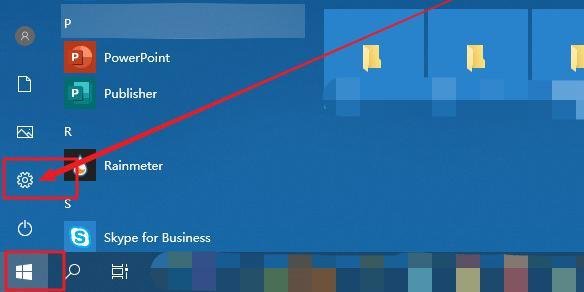
一、进入系统设置
首先,点击屏幕左下角的“开始”菜单,选择“设置”选项。这将打开Windows 10的设置界面。
二、打开系统设置页面
在设置界面中,找到并点击“系统”选项。这将带你进入系统设置页面,其中包含了关于显示、声音、通知、电源和默认应用等多个方面的设置。
三、选择默认应用
在系统设置页面中,点击左侧的“默认应用”选项卡。这将显示当前系统中各种文件类型和应用程序的默认打开方式。
四、更改Web浏览器的默认设置
定位Web浏览器选项:在默认应用页面的右侧窗口中,向下滚动直到找到“Web 浏览器”选项。
选择默认浏览器:点击“Web 浏览器”栏下的当前默认浏览器,系统会弹出一个“选择应用”菜单。
设置新的默认浏览器:在“选择应用”菜单中,点选你希望设置为默认浏览器的应用程序。确认选择后,该浏览器将成为.htm文件的新默认打开方式。
通过以上步骤,你可以解决惠普台式机上由于某个应用导致的.htm文件默认应用设置出现问题的情况。确保按照上述指引正确操作,以便成功更改默认浏览器设置。如果问题依然存在,可能需要考虑检查是否有其他软件冲突或系统更新问题,并寻求进一步的技术支持。