Simone
如何解决WPS文档页面文字未满却转到下页问题?
的有关信息介绍如下:解决WPS文档页面文字未满却转到下页问题,可通过调整段落分页设置实现,具体步骤如下:

操作步骤
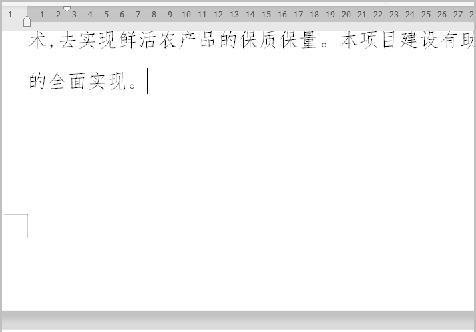
选中跨页文字用鼠标拖动选中因分页问题跳转到下一页的文字内容。
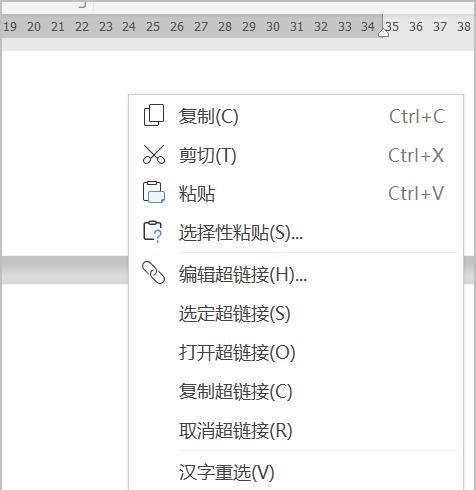
打开段落设置右键点击选中区域,在弹出的菜单中选择【段落】选项。
进入换行和分页设置在段落设置窗口中,切换到【换行和分页】标签页。
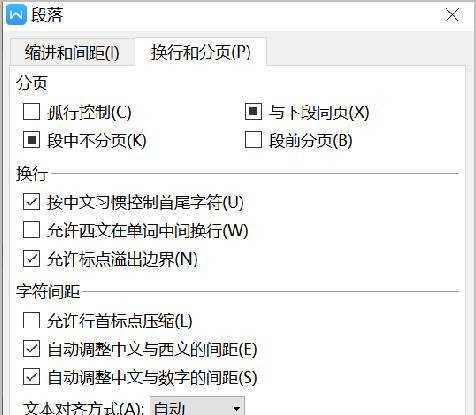
取消分页限制在【分页】选项组下,取消勾选以下两项:
【与下段同页】:强制当前段落与下一段落在同一页显示。
【段中不分页】:禁止段落内容被分割到两页。
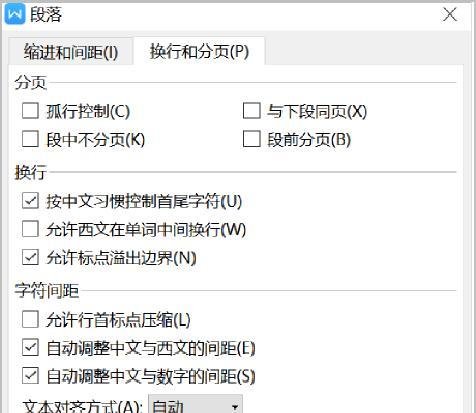
确认修改点击【确定】保存设置,跳转的文字将自动返回上一页填充空白区域。
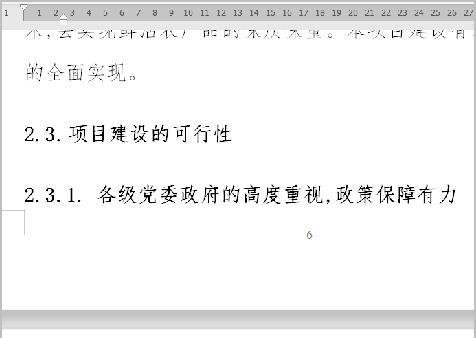
原理说明WPS默认的段落分页设置可能因格式继承或手动调整导致强制分页。通过取消上述选项,可解除系统对段落位置的限制,使文字按自然排版填充页面。
注意事项
若文档中存在表格、图片等复杂元素,需检查其环绕方式是否影响文字流动。
批量修改时,可通过“样式”功能统一调整段落格式,避免重复操作。